Tech Kids Schoolは新規体験・入学の受付停止中です。渋谷校・オンライン校は2027年3月末日で閉校予定のため、新しく入会する候補から外しています。(2026年9月24日確認)公式の閉校告知
この記事には広告リンクを含みます。内容は2026年7月6日時点で公式ページを確認し、親目線で整理しています。Robloxの安全機能、教材内容、無料体験、料金、対象年齢、キャンペーンは変わることがあるため、申し込み前に必ず公式ページで最新情報をご確認ください。
Robloxが好きな小学生を見ると、「この熱量をプログラミングに生かせないかな」と思う一方で、親としてはかなり不安もあります。オンラインで人とつながる、チャットがある、課金要素がある、ゲームの種類が多い。楽しい入口であるほど、何も決めずに始めるのは怖いですよね。
結論から言うと、Robloxプログラミングは、遊ぶRobloxと作るRobloxを分け、保護者設定と家庭ルールを先に置けば、小学生の学習入口として検討できます。ただし「Robloxだから危ない」「プログラミング教材なら絶対安心」とどちらかに決めつけるのは危険です。親が確認すべき点を絞り、子どもの反応を見ながら進める必要があります。
 長男
長男 パパ
パパRobloxプログラミングは危ない?小学生を守る親の確認点
Robloxプログラミングで一番大事なのは、ゲームで遊ぶ時間と、ゲームを作る時間を分けることです。遊ぶだけなら、時間、つながる相手、課金、表示される内容を親が見守る必要があります。作る側に回るなら、Roblox Studioや教材を使い、どう動かすか、なぜ思った通りにならないかを考える時間が出てきます。
Roblox公式は、保護者が子どものアカウントとリンクし、スクリーンタイム、コンテンツの成熟度、課金上限、プライバシーなどを管理できると案内しています。また、チャットや不適切な内容への対策、ブロック・報告の機能も説明されています。だからこそ、始める前に設定を親が確認することが前提です。
小学生にとってRobloxは、ただのゲームにも、作品づくりの入口にもなります。分かれ目は、親が「何を学ぶ時間にするのか」を決めるかどうかです。
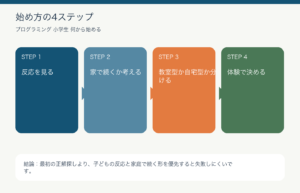
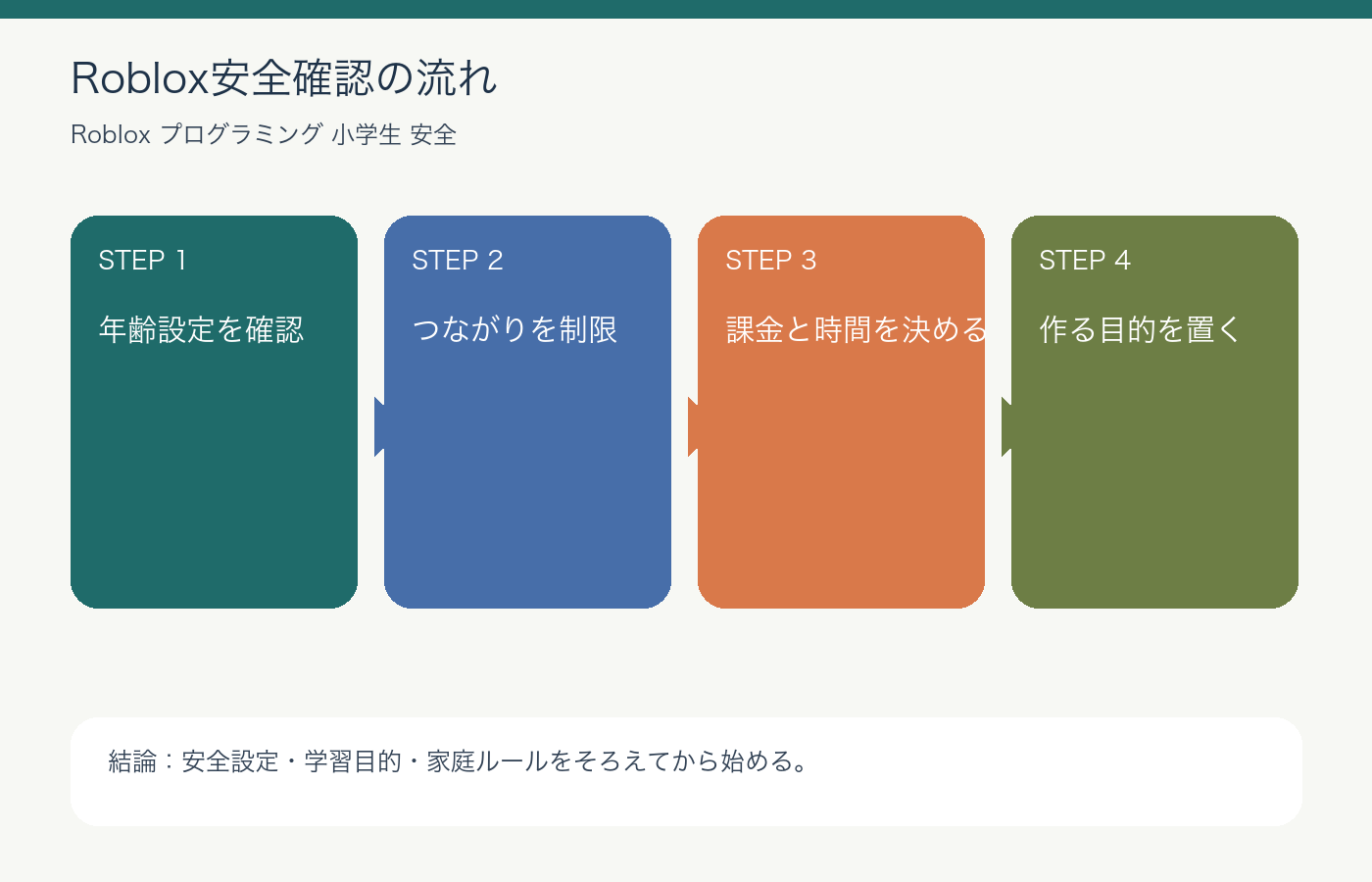
図解:安全に始める4ステップ
最初に見るのは、年齢設定と保護者管理です。親のアカウントを子どものアカウントにリンクできるか、どの範囲まで管理できるかを確認します。次に、チャットやつながる相手の設定を見ます。ここを曖昧にすると、学習目的で始めたはずが交流や遊びの不安に引っ張られます。
三つ目は、課金と時間です。月の上限、通知、プレイ時間の約束を先に決めます。最後に、学習目的を決めます。「今日は作る」「今日は動画を見る」「今日は遊ばない」と短く分けるだけでも、親子の認識がそろいます。
遊ぶRobloxと作るRobloxは別物
| 種類 | 中心になること | 親の不安 | 先に見る点 |
|---|---|---|---|
| 遊ぶRoblox | 公開ゲームで遊ぶ | チャット・課金・時間が混ざる | 家庭ルールと保護者管理を先に置く |
| 作るRoblox | ゲーム制作を学ぶ | 難度が上がると止まりやすい | 教材や先生の支えを確認する |
| デジタネ | Roblox題材を家で試す | 自宅だと遊びに戻ることがある | 14日間無料体験で続き方を見る |
| Tech Kids School | 新規受付停止。渋谷校・オンライン校は2027年3月末日で閉校予定。現在の入会候補には含めません。 | ||
小学生が「Robloxをやりたい」と言う時、親はまず遊びたいのか、作りたいのかを分けたいです。公開ゲームで遊ぶなら、オンライン上の相手、チャット、課金、時間の管理が中心になります。これは学習というより、家庭のゲームルールに近い話です。
一方で、Robloxプログラミングは、ゲームを作る側に回る学びです。キャラクターの動き、ステージ、ルール、失敗した時の直し方を考えます。ゲーム好きな子にはかなり入りやすいですが、制作は難度も上がります。最初から一人で自由に作らせるより、教材や先生の支えを使った方が続きやすい子もいます。
危ないと感じる理由はどこにある?
Robloxに不安を感じる理由は、ひとつではありません。知らない相手とのやり取り、年齢に合わないゲーム、課金、長時間利用、動画や外部サイトへの流れなど、親が心配する点がいくつも重なります。だから「Robloxは危険か安全か」と一言で決めるより、どの不安を先に潰すかを決める方が現実的です。
Roblox公式の安全情報では、コミュニティ基準、コンテンツの成熟度ラベル、チャットフィルター、年齢確認、通報・ブロック、保護者管理などの機能が説明されています。ただし、機能があることと、家庭で安全に使えることは同じではありません。親が設定し、使い方を子どもと確認し、必要に応じて見直すところまで含めて安全対策です。
長男パパ図解:親が見るべき4つの設定
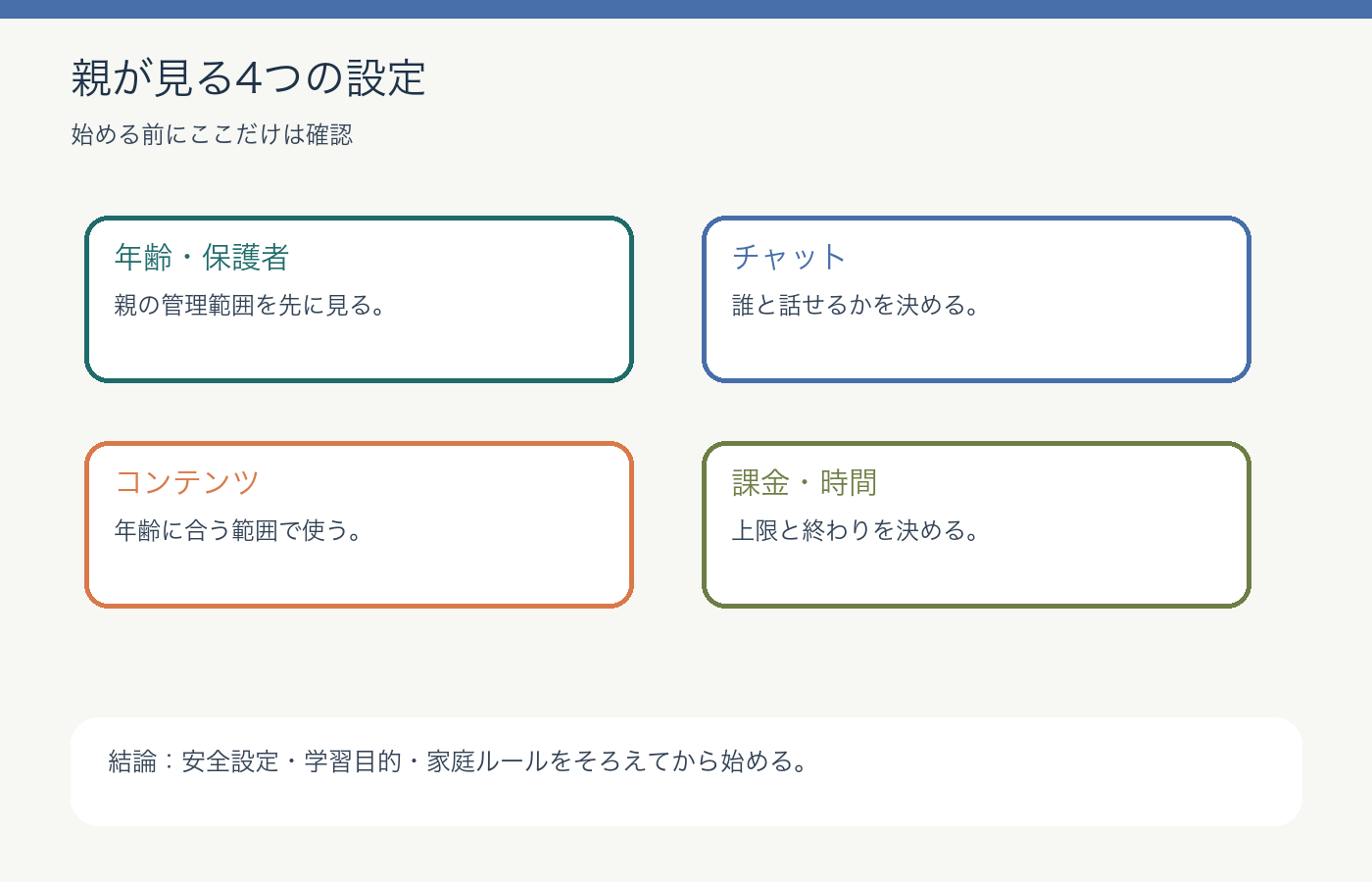
一つ目は、アカウントの年齢と保護者リンクです。子どものアカウントを親が管理できる状態にすることで、後から設定を見直しやすくなります。二つ目は、チャットとつながりです。誰と話せるのか、誰をブロックできるのか、困った時に親へ言えるかを確認します。
三つ目は、コンテンツの範囲です。年齢に合わない内容に触れないよう、成熟度や許可・ブロックの設定を見ます。四つ目は、課金と時間です。小学生は楽しいと時間感覚が崩れやすいので、親が先に枠を置く方が安全です。
デジタネが候補になる家庭
デジタネは、小中学生向けオンライン教材として、Robloxやマイクラなど子どもが興味を持ちやすい題材を入口にできる点が強みです。公式ページでは14日間無料体験も案内されています。Robloxに反応する子が、家で学習として続けられるかを見たい家庭には、かなり比較しやすい候補です。
ただし、家でできる教材は自由度も高いです。親が何も決めないと、学習ではなく遊びに戻ることがあります。無料体験では、子どもが自分から二回目を開くか、動画を流すだけでなく手を動かすか、終わった後に作ったものを話すかを見てください。
Tech Kids Schoolは新規受付停止・閉校予定
過去に紹介した継続学習コースは、新規入会の候補としては扱っていません。受付中の別教室で、課題の難易度と講師の支援を比較してください。
5つのサービスを目的で選び分ける
| 候補 | 向きやすい家庭 | 体験で見る反応 | 申し込み前の確認 |
|---|---|---|---|
| デジタネ | Robloxやマイクラ題材で家から試したい | 自分から2回目を開くか | 体験条件・端末環境を公式確認 |
| Tech Kids School | 新規受付停止。渋谷校・オンライン校は2027年3月末日で閉校予定。現在の入会候補には含めません。 | ||
| QUREO | 家だと遊びに流れやすい | 先生に聞くと前に進むか | 教室ごとの料金・曜日を確認 |
| Z会 | 送迎なしで学習習慣にしたい | 週の学習枠に入るか | 講座内容と対象を公式確認 |
| LITALICOワンダー | 自由制作や個性を生かしたい | 作りたい物を話せるか | 無料体験で進め方を確認 |
ただ、子どもの性格によっては、通学型のQUREO、家庭学習のZ会、自由制作のLITALICOワンダーの方が合うこともあります。
大事なのは、サービス名から入らないことです。子どもが「ゲームを作りたい」のか、「Robloxで遊ぶ延長で少し触りたい」のか、「先生に聞ける環境が必要」なのかで選び方は変わります。無料体験や資料確認で、子どもの反応と家庭の負担を同時に見ましょう。
家庭ルールは3つだけで始める
Robloxを学習に使う時、最初から細かいルールを作りすぎると親子とも疲れます。まずは「学習時間と遊び時間を分ける」「知らない相手とのやり取りで困ったら親に言う」「課金は親の確認なしにしない」の3つで十分です。これだけでも、不安の中心はかなり整理できます。
時間は短くて構いません。最初は20分から30分で、最後に「今日は何を作ったか」「どこを変えたか」を一つだけ話して終わります。長く遊んだかではなく、作る側の時間があったかを見ます。
小学生がつまずきやすいポイント
Robloxプログラミングは、好きな題材だから簡単に進むとは限りません。ゲームとして遊ぶ時は楽しくても、作る側になると、手順、英語表記、画面の切り替え、うまく動かない理由で止まることがあります。ここで「向いていない」と決めつけるのは早いです。
止まった理由が、操作の難しさなのか、題材の難しさなのか、家で一人で進める形が合わないのかを見ます。操作で止まるなら教材の案内がある形、質問で止まるなら教室型、自由度で迷うなら課題が決まったカリキュラムが合うかもしれません。
親がやりすぎると制作にならない
安全が心配なほど、親は横から口を出したくなります。ただ、制作の場面では、親が全部直してしまうと子どもが考える時間を失います。設定や課金の管理は親が担当し、作品づくりでは「どこまで動いた?」「次は何を変える?」と聞くくらいがちょうどよいです。
低学年ではログインや基本操作の支えが必要なこともあります。その場合も、毎回親が操作するのではなく、少しずつ本人が触る範囲を増やします。親は先生ではなく、安全な枠を作る係と考えると続けやすいです。
図解:無料体験後のチェックリスト
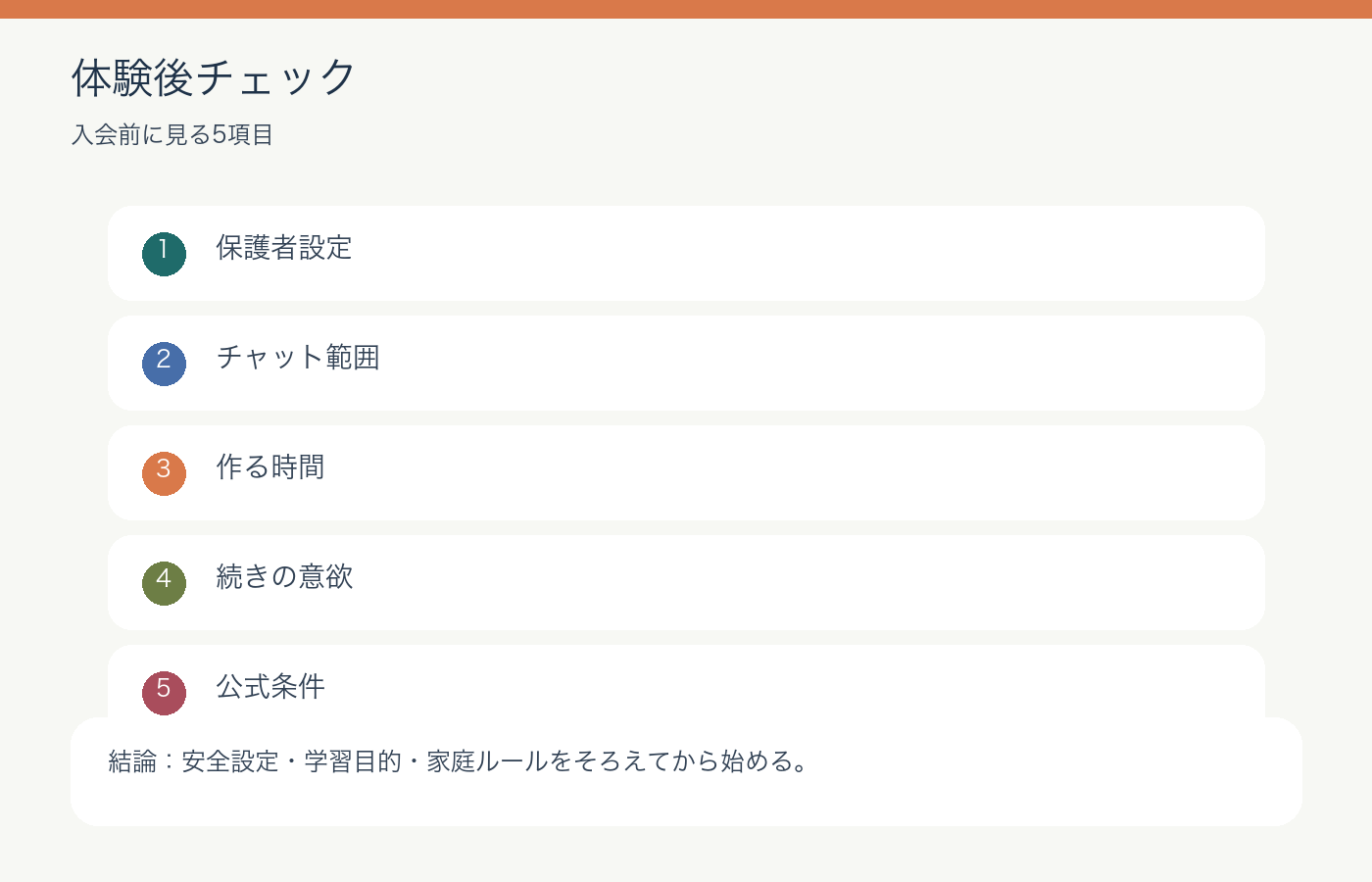
- 保護者管理と年齢設定を確認したか
- チャット・つながり・課金の範囲を決めたか
- 遊ぶ時間と作る時間を分けられたか
- 子どもが自分から続きをやりたがったか
- 料金、対象年齢、端末条件を公式で確認したか
無料体験の直後は「楽しかった」で判断しがちです。でもRoblox系の学習では、翌日以降にもう一度作りたいと言うか、分からなかった所を覚えているか、家庭ルールを守れそうかを見る方が大切です。体験後の数日間に出る反応は、入会後の続きやすさにかなり近いです。
課金と時間の不安を先に消す
Robloxの不安で大きいのが課金です。ゲーム内の購入や有料要素に興味が向くと、学習時間なのか遊び時間なのかが崩れます。保護者管理や支払い設定を確認し、子どもには「購入は親と一緒に確認する」と最初に伝えておきましょう。
時間も同じです。制作に夢中になるのは悪いことではありませんが、小学生は切り替えが苦手な日もあります。スクリーンタイムや家庭の約束を使い、終わりの時間を見える形にします。学習として続けたいなら、長時間より定期的に短く触る方が安定します。
知らない相手とのやり取りをどう見るか
オンラインのやり取りは、Robloxを使ううえで親が最も気になる部分です。公式には通報、ブロック、チャット関連の安全機能が案内されていますが、子どもが困った時に親へ言える関係がないと、機能だけでは足りません。家庭では「嫌なことを言われたら画面を閉じて呼ぶ」「個人情報は出さない」「外部サービスに誘われても移動しない」と短く決めます。
プログラミング学習として使う日は、知らない相手と遊ぶ時間にしない方が分かりやすいです。教材を開く、課題を進める、作ったものを家族に見せる。この流れにすると、オンライン交流の不安を減らしながら学習へ寄せられます。
兄弟で使う時の注意
兄弟でRobloxに興味があると、片方の学習時間がもう片方の遊び時間になりやすいです。横から口を出す、勝手に操作する、別のゲームへ誘う。こうなると、プログラミングとしての試行錯誤が薄くなります。
一台の端末を共有するなら、アカウント、時間、見る人と操作する人を分けます。学習時間は本人が操作し、最後に何を作ったかを短く説明する。兄弟は見るだけの日を作る。このくらいのルールでも、揉めにくくなります。
1か月後に見直すポイント
始めてすぐは新鮮さで前向きに見えます。本当に合っているかは、1か月ほど見た方が分かりやすいです。子どもが自分から次の課題を開くか、前に作ったものを覚えているか、失敗しても戻ってこられるかを見ます。
毎回遊びに流れる、課金やチャットばかり気にする、制作になると機嫌が悪くなるなら、進め方を変える合図です。
体験中に親が見たい子どもの言葉
Roblox系の体験では、画面を見ている表情だけでなく、子どもがどんな言葉を出すかを見ると判断しやすいです。「ここを変えたい」「もう一回やってみる」「なんで動かないんだろう」と言うなら、作る側の興味が出ています。逆に、「早く別のゲームをしたい」「アイテムを買いたい」ばかりになるなら、今は学習より遊びの気持ちが強いかもしれません。
もちろん、最初から制作の言葉が出なくても大丈夫です。小学生は、慣れない画面では何を言えばよいか分からないことがあります。親は「今日は何を作った?」「どこがむずかしかった?」「次に変えるならどこ?」と短く聞きます。答えが一言でも、本人が自分の作業を振り返っていれば、次の学びにつながります。
遊びに戻る日があっても失敗ではない
Robloxはもともと楽しいゲームの世界なので、学習として始めても遊びに戻る日はあります。そのたびに叱ると、子どもにとってRobloxもプログラミングも面倒なものになりやすいです。大事なのは、遊ぶ日と作る日を分け直せることです。
たとえば、平日は教材を20分だけ進め、休日に遊ぶ時間を別で取る。体験期間中は、作ったものを一つ見せたら自由時間にする。こうした小さな区切りがあると、親も注意し続けずに済みます。安全設定をしたうえで、家庭内の切り替えルールを作ることが、Robloxを長く使う時の土台になります。
親が公式ページで最後に確認すること
申し込み前には、サービスごとの最新条件を必ず公式ページで確認します。デジタネなら無料体験の条件、Roblox関連コースの内容、使う端末、解約や継続の扱いを見ます。QUREO、Z会、LITALICOワンダーも、料金や対象年齢、開講状況は変わることがあります。
古い口コミや比較表だけで決めると、実際の条件とズレることがあります。記事を読んで候補を絞ったら、最後は公式ページで最新情報を見て、分からない点は体験時に質問してください。子どもの安全と家庭の負担に関わることは、少し面倒でも確認しておく方が安心です。
よくある質問
Robloxは小学生には危ないですか?
何も設定せず自由に使わせるのは不安が残ります。保護者管理、チャット、課金、時間、コンテンツ範囲を確認し、遊びと学習を分けて使うことが大切です。
Robloxプログラミングは学習になりますか?
ゲームを作る側に回り、動きやルールを考えて直す時間があれば学習になります。ただ遊ぶだけなら、学習時間とは分けて考えましょう。
デジタネはRoblox好きの子に合いますか?
Robloxやマイクラなどの題材に反応する子には候補になります。14日間無料体験中に、自分から続けるか、親の支えがどれくらい必要かを見てください。
Tech Kids Schoolも今から体験できますか?
新規の体験・入学受付は停止中です。渋谷校とオンライン校は2027年3月末に閉校予定のため、別の学び方を検討してください。
チャットを使わせない方がよいですか?
家庭の方針と年齢によります。少なくとも小学生では、誰とつながるか、困った時にどうするか、個人情報を出さないことを先に決めてください。
課金トラブルを避けるには?
保護者管理や支払い設定、 spending limits などを確認し、購入は親と一緒に見る約束にします。最新の設定方法はRoblox公式ヘルプで確認してください。
まとめ
Robloxプログラミングは、小学生にとってゲーム好きから制作へ移りやすい入口です。ただし、安全設定、課金、チャット、時間のルールを置かないまま始めると、親の不安が強くなります。まずは遊ぶRobloxと作るRobloxを分け、保護者管理と家庭ルールを整えてから試しましょう。
子どもの反応と家庭の負担を見ながら、QUREO、Z会、LITALICOワンダーも含めて比較すると、後悔しにくい選び方になります。