この記事には広告リンクを含みます。
無料のプログラミング教材を探していると、候補がたくさん出てきます。でも、親としては「あとから料金がかからない?」「うちの端末で使える?」「作った作品が消えない?」まで分かってから、子どもに渡したいですよね。
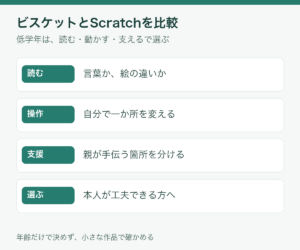
小学生が無料で作品づくりを続けるなら、ゲームや物語を自由に組み立てたい子はScratch、手順のある課題と自由制作を行き来したい子はプログラミングゼミ、描いた絵の変化から考えたい子はViscuit(ビスケット)が候補です。ただし、無料の機能と保存先は同じではありません。特にスマホだけの家庭では、Scratchの制作は選べません。
ここでは3つを、無料で使える範囲・対応端末・登録と保存・作品の公開で比べます。最後まで読むと、家の条件に合う教材を一つ選び、作品を残して次回も使う準備ができます。最初から有料教材へ移る予定を立てる必要はありません。
私は息子を小学3年生から小学6年生までQUREOに通わせたパパです。息子の通学経験と私の考えを交えますが、ここで比べる3教材をわが家で使い比べた体験談ではありません。各教材の条件は2026年10月26日時点の公式案内に基づきます。
無料教材3つの違い|まずは端末と作りたいもので選ぶ
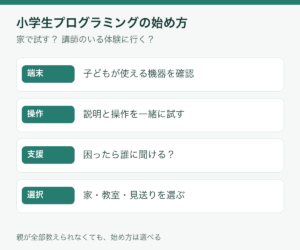
どれを選んでも同じというわけではありませんが、難しそうな教材を選ぶほどよいわけでもありません。子どもが動かしたいものと、家庭で使える機器が合うところから絞りましょう。以下は順位ではなく、最初の候補を選ぶための比較です。
| 教材 | 無料でできること | 端末と選ぶ目安 |
|---|---|---|
| Scratch | エディターとオンラインコミュニティーを無料で利用。物語・ゲームなどを制作 | PC・対応タブレット。命令ブロックで仕組みを組みたい子へ。スマホは制作非対応 |
| プログラミング ゼミ |
アプリを無料で利用。パズルや段階的な課題、自分の絵を使う制作 | 対応スマホ・タブレット・PC。課題を手掛かりに始めたい子へ。ブラウザ版もある |
| ビスケット | 無料版でメガネを使った制作。作品は端末・ブラウザ内に保存。リンク発行は1日1回 | PC・タブレット・スマホ。描いた絵を動かすところから考えたい子へ。有料クラブは別 |
無料なのは教材の利用料の範囲です。端末・通信・必要に応じた書籍などの費用まで含む意味ではありません。また、対応機種でも画面が小さいと絵やブロックを動かしにくいことがあります。ダウンロードできたかだけでなく、子どもの指で操作できるかまで見てください。
無料条件の出典:Scratch公式の料金案内、プログラミングゼミ公式FAQ、ビスケット公式のプラン比較。
「無料版」と「有料プランの無料体験」は分けて見る
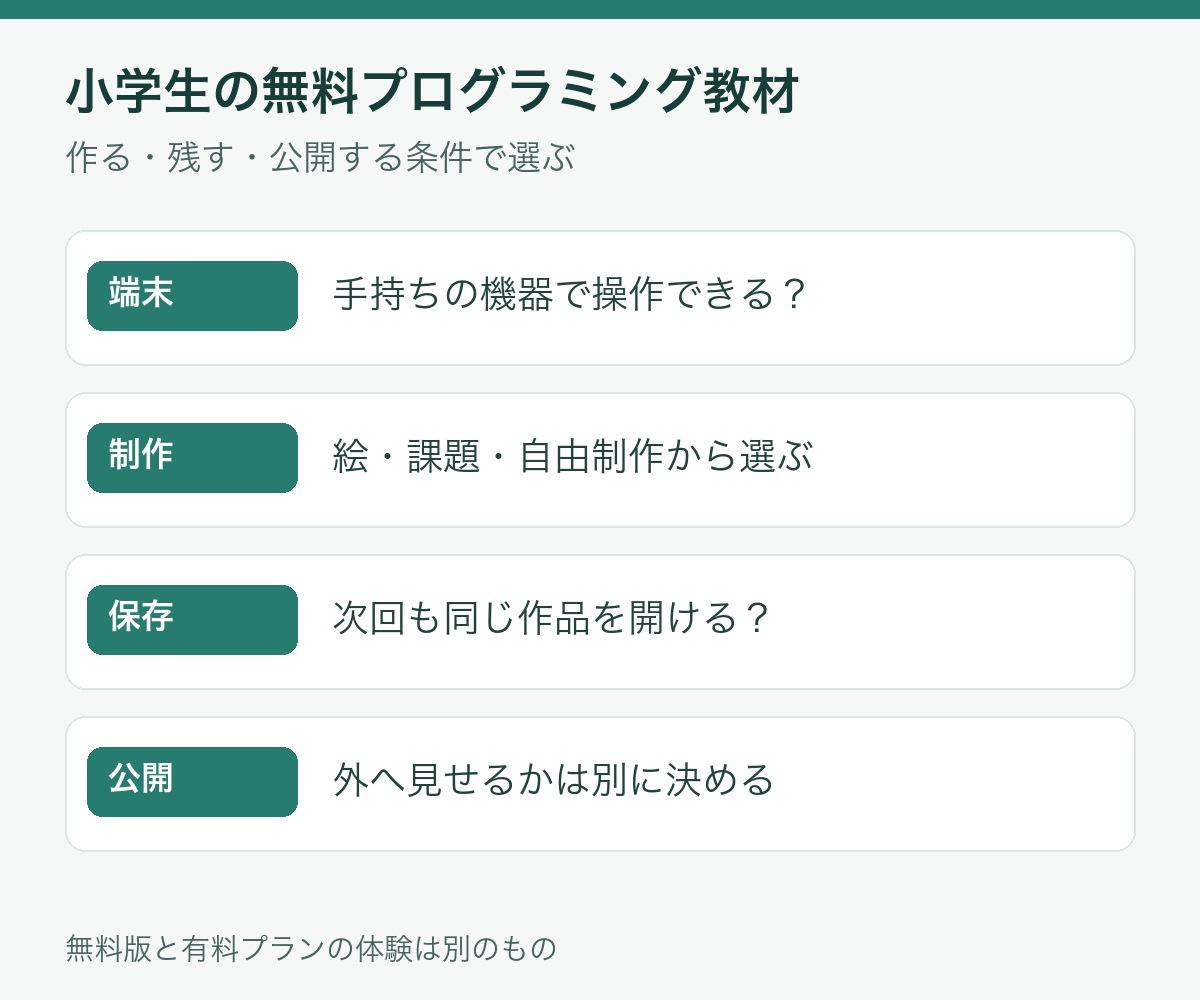
無料版は、決められた機能を料金なしで使うもの。有料プランの無料体験は、一定期間だけ有料機能を試すものです。「無料」の文字だけを見て申し込むと、試したかった範囲を超えて契約してしまうことがあります。
例えばビスケットでは、無料版と「ビスケットクラブ」が分かれています。公式Web購入の案内ではクラブは月額500円で、初めて加入するアカウントは1か月無料。その後は自動更新です。アプリ購入は各ストアの条件が適用されます。無料の作品づくりを試したいだけなら、クラブの無料体験に加入することを前提にしないでください。申込画面へ進む場合は、料金・更新日・解約方法を大人が確認します。
無料教室体験も、教材を家でずっと無料利用することとは別です。教室の支援や料金まで比較したくなった段階で、次の記事を使うと候補を整理できます。
Scratch|自分のルールでゲームや物語を作りたい子へ
Scratchは、命令の書かれたブロックを組み合わせて作品を作る道具です。決まった問題を順番に解くことだけが目的ではなく、登場するもの、動き、音などを自分で選べます。「キャラクターを動かしたい」「自分でゲームのルールを考えたい」という希望があると、試す内容を決めやすくなります。
一方、できることが多い分、何を作るか決まっていない子には最初の画面が広すぎる場合もあります。その場合は「ゲームを一本完成させる」ではなく、一つのキャラクターの動きを変えるところまでに絞ります。これは取り組み方の提案で、短時間で完成できることを保証するものではありません。
PCがある家庭は、登録前に制作と保存を試せる
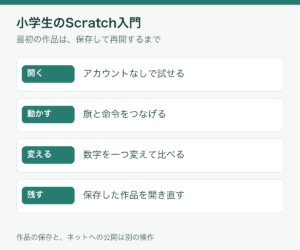
アカウントを作らずにエディターで制作し、作品ファイルを端末へ保存する使い方ができます。ネット上へ保存するためのアカウントと、家の端末へファイルを残すことは分けて考えましょう。まず触ってみたい段階なら、メールの登録や作品公開を急ぐ必要はありません。
ただし、ブラウザを開いて作っただけで、作品がいつでも自動的に残るとは考えないでください。登録せず使う場合は、閉じる前にファイルを書き出します。保存先のフォルダーを決め、そこからもう一度読み込めることまで確かめると安心です。公式にも、保存で困ったときの端末への書き出し・読み込み方法が案内されています。
スマホは、他の作品を遊ぶことはできても制作には対応していません。対応タブレットでもキーボード入力を使う作品などは操作条件が違います。公式のスマホ・タブレット案内を見て、使う端末で作る場面を確認しましょう。
Scratchを選んだ家庭は、最初の作品を動かす方法と保存・再開の手順をこちらで確認できます。
プログラミングゼミ|課題を手掛かりに始めたい子へ
自由に作ってよいと言われると迷う子には、課題のあるプログラミングゼミが候補になります。公式では、ブロックを組み合わせて解く「パズル」、宝石を集めながら進める「あつめよう」、組み合わせを学ぶ「くみたてよう」などを案内しています。自分の絵や写真を使う制作もできるので、課題だけの教材というわけではありません。
例えば、最初はパズルを一つ選び、慣れたら自分の絵を動かす、という使い方が考えられます。毎回親がゼロから課題を用意する必要があるとは限りません。「自由制作だと止まる」ことだけを理由に、有料教材へ移る前に、用意された課題を使ってみる余地があります。内容は公式の学び方で確認できます。
学年より、ひらがなと画面の操作を確かめる
公式は小学1年生からの利用を勧め、ひらがなが読めれば未就学でも利用できると説明しています。これは全員が一人で進められるという意味ではありません。短い説明を読む、ブロックをつなぐ、戻るボタンを見つける、といった操作をその端末で試しましょう。
スマホ・タブレット・PCに対応するアプリがあり、インストールできない場合のブラウザ版もあります。公式は動作性能の面でアプリを推奨しています。家で利用するなら、対応するストア版を確認し、学校の端末では管理者のルールに従ってください。使えないからと設定を勝手に変える必要はありません。
ブラウザ版の最初の案内には、保護者や先生など大人が利用規約とプライバシーポリシーを確認して同意するよう示されています。子どもだけで開始手続きを進めず、保護者が内容を確認してください。
ブラウザ版の作品は、サイトデータと一緒に消えることがある
ブラウザ版では、ブラウザのサイトデータを削除すると、保存されたユーザー情報や作品も削除されます。家族が端末を整理したり、別のブラウザで開いたりするときは、同じ作品があると思い込まないことが大切です。
公式のパソコン版・ブラウザ版の案内では、必要に応じてスペースでデータを引き継ぐか、「おくる」でファイル保存する方法が示されています。個人の作品を残すために、みんなが見られる場所へ公開する必要がある、と取り違えないでください。まず家の端末にコピーを残せる方法を確認しましょう。
ビスケット|描いた絵を動かしたい子へ
ビスケットは、描いた絵の変化を「メガネ」という仕組みで表します。命令文をたくさん読むところから入るより、絵がどちらへ動くかを見ながら考えたい子の候補です。単純な動きだけでなく、組み合わせを増やして複雑な作品を作ることもできます。
「小さい子用だから、ゲームを作りたくなったら必ず別の教材へ移る」と決める必要はありません。今の教材で作りたい表現ができるか、操作が分かるか、本人がどこを変えたいかで判断します。絵を描くこと自体が負担なら、最初は丸など簡単な形で試す方法もあります。
基本制作は無料。クラウド保存や一部の便利機能は別
現行の無料版では、作品を作り、端末・ブラウザ内に残せます。無料のリンク発行は1日1回で、レイヤーは2階層まで。有料クラブではクラウドにも保存でき、共有や整理などの機能が広がります。無料版の制限は「作品を一つ作ったら学習終了」という意味ではありません。必要な機能が無料範囲に収まれば、その範囲で続けられます。
なお、リンクを発行した作品はサーバーに保存されますが、それと編集用の作品をクラウドに保存・管理する機能は同じものとして扱わない方がよいです。「共有リンクがあるから、端末を変えても元どおり編集できるはず」と期待せず、何が引き継げるかを確かめてください。
出典:あたらしいビスケットの機能、制作画面マニュアル、無料版とクラブの保存条件。
古い紹介画面ではなく、現在の入口を使う
公式FAQでは、以前の「ちびっこ」「じゆうにつくる(はらっぱ)」は終了したと案内されています。古い説明と画面が違っても、子どもが操作を間違えたとは限りません。現在のビスケットの案内から使い方を確認してください。
対応はPC・タブレット・スマホですが、OSやブラウザの条件があります。例えばiOSでは公式アプリが推奨され、ブラウザ版は最新のiOSが案内されています。家庭の端末が合うかは公式の動作環境で確認できます。文字が少ない教材でも、細かな絵を動かす操作には十分な画面の広さがある方が試しやすいでしょう。
作品を残すことと、ネットに公開することを分ける
無料教材選びでは、ここを先に親子で決めると迷いが減ります。保存は「次回続きを作れる状態にすること」、公開は「ほかの人が見られる状態にすること」です。家族に作品を見せるためだけなら、まず同じ端末の画面を見せる方法で十分です。
| 教材 | 登録・保存の考え方 | 公開前に確認 |
|---|---|---|
| Scratch | 登録なしでも端末へファイル保存可。オンライン保存はアカウントを使う | オンライン保存と「共有」は別。共有後は未ログインの人も見られる |
| プログラミング ゼミ |
利用するユーザーを分け、データは端末ごとに管理。ブラウザ版は消去前にファイル保存等を確認 | 「おうちの方・先生」で作品を公開できるか設定。ニックネームにも個人情報を入れない |
| ビスケット | 無料版の保存先は端末・ブラウザ内。有料契約時のアカウント利用と区別する | リンク発行は共有のための操作。家族に送る前に、作品と共有条件を確認する |
Scratchの共有範囲は公式の公開前後の説明、プログラミングゼミの設定は公式FAQに案内があります。アカウントを作ること、端末内のユーザーを分けること、有料サービスを契約することは、それぞれ別の操作です。画面に登録や申込が出たら、何のための手続きかを確認してください。
最初の作品で「閉じて、もう一度開く」まで試す
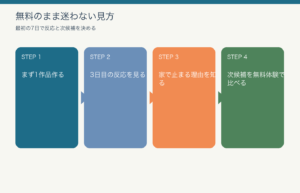
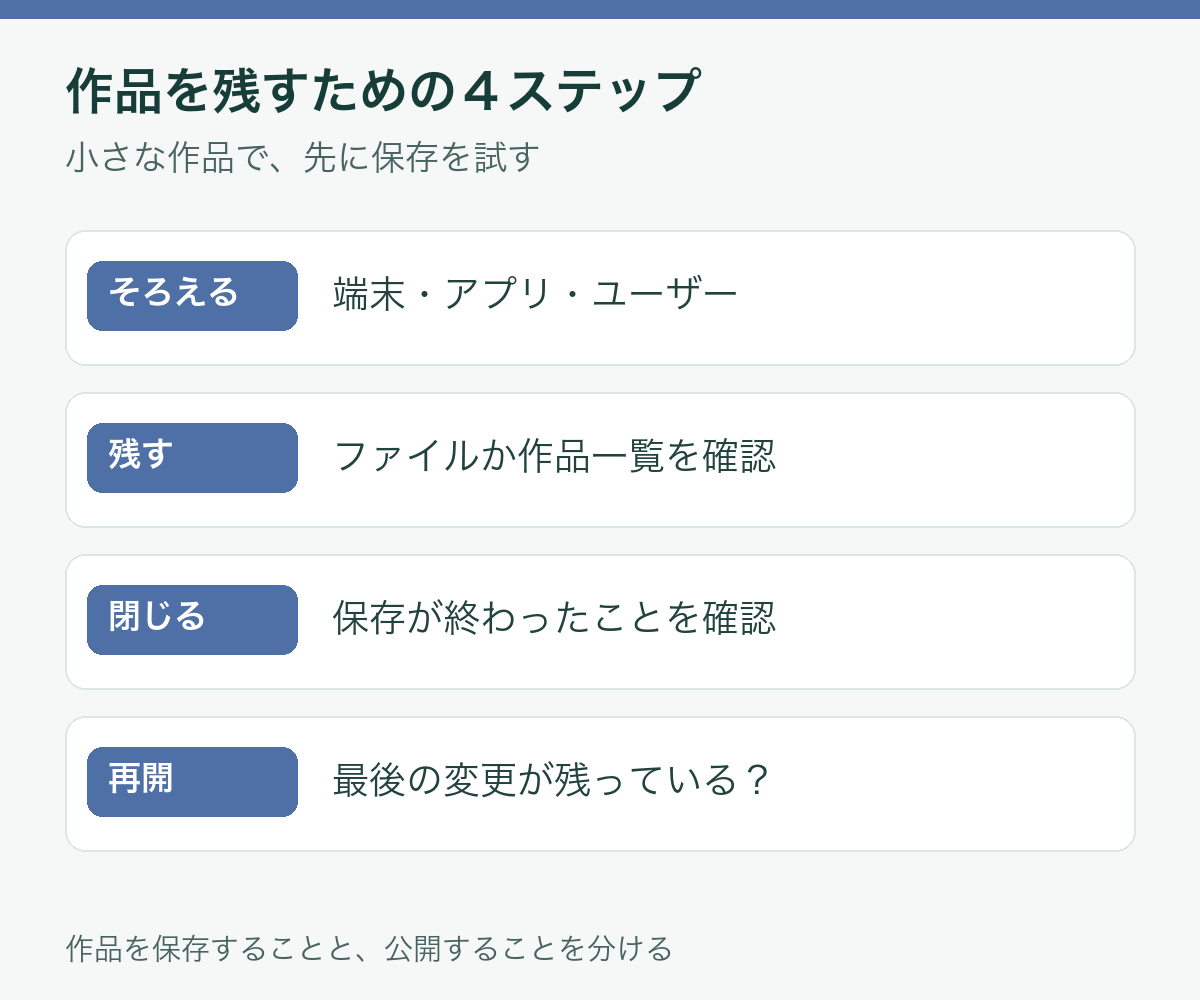
初回から大作を作る前に、小さな作品で保存を確かめておきましょう。次は家庭向けの確認手順です。どの教材も同じボタンで保存できる、という意味ではありません。
- 使う場所をそろえる。端末名と、使うアプリまたはブラウザを決めます。家族共有なら、誰のユーザーで使うかも確認します。
- 保存先を確かめる。ファイルなら保存フォルダー、アプリ内なら自分の作品一覧を見ます。ネット上にしかないと思い込まないようにします。
- 保存が済んでから画面を閉じる。書き出し中や保存エラーのまま終了しません。不明なら作品を開いたまま大人が手順を調べます。
- 同じ場所から開き直す。最後に変えた動きが残っているかを確かめます。画面の写真だけでは、後から命令を編集するための保存にはなりません。
この確認でつまずいた場合は、教材を別のものに変える前に、端末・アプリ・ユーザー・ファイルの場所を照合します。作れなかったのではなく、作品の置き場所が分からなくなっただけかもしれません。保存の問題を、子どもの向き不向きへ結び付けないことが大切です。
公開するなら、名前・写真・音声も見る
作品のタイトルだけでなく、登場人物の名前、背景の写真、録音した音声にも、本名・学校名・連絡先などが入っていないか確認します。自分で撮った写真でも、家の場所や他の人が分かるものは避けましょう。他の人の作品を使うときは、教材側のルールに沿って出典や改変の扱いも確認します。
「家族にだけ送ったリンク」でも、相手が転送できる可能性はあります。限定した相手だけが見られる仕組みか、リンクを知った人が見られる仕組みかを分けて考えてください。初回は公開せず、家族が同じ画面を見ながら、工夫した場所を聞く形でも作品づくりは続けられます。
家の条件に合わせた選び方と、失敗を避ける確認
スマホしかない家庭
今回の3候補なら、対応するプログラミングゼミやビスケットから検討します。Scratchを使いたいからと、初日からPC購入を決める必要はありません。まずは手元の端末で、絵を描く場所やブロックの文字が見えるか、狙った場所へ動かせるかを確認してください。画面が狭くて困るなら、利用できる大きな端末を探す段階です。
PCはあるが、親が教えられない家庭
何を作るか本人に希望があるならScratch、最初に取り組む問題が欲しいならプログラミングゼミ、描いて動かすことが好きならビスケット、というように候補を選べます。親がプログラムを完成させるのではなく、公式の最初の説明を一緒に読み、子どもが操作する時間を残します。
仮の例として、動物を横へ動かしたい子なら、「移動の仕方を一つ変えて、違いを見る」を小さな目標にできます。動物の絵を描くところを楽しむのか、ブロックの数字を変えることが楽しいのかは、実際に試して見ます。親が同じ完成形を指定して比べるより、本人が変えたくなった部分を確認する方が選びやすいでしょう。
すでに無料教材で続きを作りたがる家庭
新しい教材へ進むことを急ぐ必要はありません。元の作品を残し、少し変えた版を作って比較する、家族に動かしてもらい分かりにくい場所を直すなど、同じ教材の中にも次の取り組みはあります。「無料だから初歩まで」と線を引かず、作りたいものと必要な機能が合っているかを見ましょう。
 パパ
これは私の実感です。MODを導入することはMOD自体をプログラムすることとは違い、この姿をQUREOだけの成果とも考えていません。ここで比べた無料教材で同じ成長が起きると約束するものでもありません。作品の値段や教材名より、本人の関わり方を見たいということです。
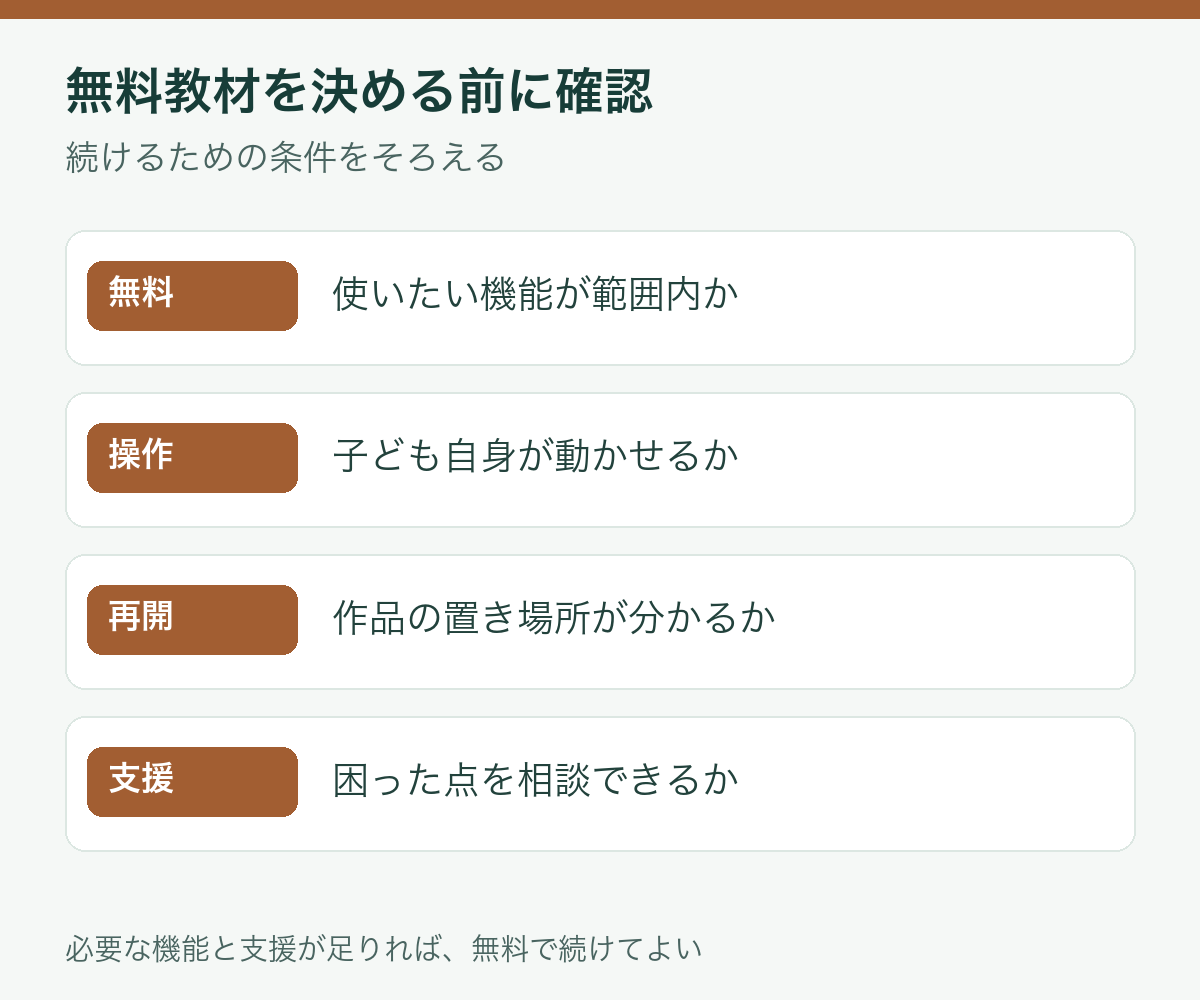
- 無料の機能を使っているか、有料プランの体験に申し込んでいるかを区別した
- 手持ちの端末で、子ども自身が絵やブロックを操作できた
- 作品の保存先が分かり、閉じた後にもう一度開けた
- 外へ公開するかどうかを親子で決め、設定を確認した
- 困ったのが説明・操作・作りたい内容のどれかを整理できた
- 親が毎回引き受ける作業が、生活の中で無理のない範囲だった
有料を考えるなら「足りない支援」が決まってから
有料を検討する理由は、無料の教材を使った日数ではありません。本人は作りたいのに同じ点で止まり、公式の説明や小さな課題を使っても解決が難しい。あるいは、質問を受ける大人が家庭におらず、親が毎回抱え込んでしまう。そんなときは、教材を増やすより、誰に相談できるかを考える方が役立ちます。
一方、保存先が分からないだけ、端末が小さすぎるだけなら、教室の月謝を払う前に解決できる場合があります。本人が今はやりたくないなら、しばらく休む選択もあります。無料で試したから必ず次の契約へ進まなければならない、ということではありません。
パパ講師のいる場を比べるなら、例えばQUREOでは公式に、基本操作からの支援と無料体験が案内されています。ただし一部に体験未実施の教室があり、内容も異なります。家庭のScratchやビスケット作品を持ち込んで教われるかは別の確認事項です。自分の作品について相談したいなら、その対応を申込前に聞いてください。
体験では、「家で止まった場面をどう支援するか」「通常授業でも同じように質問できるか」「簡単に終わった子には次に何を提案するか」を確かめると、教材の数だけでは比べられない違いが見えてきます。
無料プログラミング教材のよくある質問
Q1.この3つは、後から必ず課金されますか?
Scratchのエディターとコミュニティー、プログラミングゼミのアプリは無料と案内されています。ビスケットは無料版と有料クラブが別です。クラブの無料体験に申し込むと、Web購入では期間後に自動更新されます。無料版の利用と契約を伴う体験を見分けてください。
Q2.小学1年生にはどれが合いますか?
学年だけで一つには決められません。描いた絵を動かすならビスケット、ひらがなの説明や課題を手掛かりにするならプログラミングゼミが候補です。Scratchも、使う端末でブロックを操作し、短い説明を理解できるかを親子で確かめて判断します。
Q3.スマホだけでも始められますか?
対応環境を満たすプログラミングゼミやビスケットは候補になります。Scratchのスマホ利用は作品を遊ぶことと制作を区別し、制作にはPCや対応タブレットを使います。小さな画面での操作しにくさを、子どもの理解力の問題と決めつけないでください。
Q4.作品を保存するには、みんなに公開する必要がありますか?
ありません。Scratchの端末へのファイル保存や、プログラミングゼミ・ビスケットの端末内の保存は、作品公開と分けて考えられます。保存した後に開き直せるかを確認し、外へ見せる操作は保護者と一緒に判断しましょう。
Q5.アプリを消したり端末を替えたりしても作品は残りますか?
自動的に残るとは考えない方がよいです。保存場所と引き継ぎ方法は教材や利用形態で異なります。特にプログラミングゼミのブラウザ版は、サイトデータの削除でユーザー情報や作品も消えます。消去や機種変更の前に、ファイル保存や公式の引き継ぎ方法を確認してください。
Q6.無料教材だけで続けても大丈夫ですか?
本人に作りたいものがあり、使う機能と家庭の支援が足りているなら、無料のまま続ける選択で構いません。作品を少しずつ変えて試すこともできます。必要になったのが機能なのか、課題の提案なのか、質問できる人なのかを分けてから、次の方法を考えましょう。
まずは一つ選び、作品が残るところまで確かめよう
無料教材を選ぶときは、Scratchの自由な制作、プログラミングゼミの課題と制作、ビスケットの絵の変化という入口の違いを見てください。そのうえで、家の端末で操作できるか、無料の範囲でやりたいことができるか、次回も同じ作品を開けるかを確認します。
今日は教材を一つ選び、小さな作品の保存と再開まで試せれば十分です。相談できる人が必要だと分かったら教室比較へ、学び方全体を見直したくなったらガイドへ進めます。無料で続ける場合も、本人が作りたいものを出発点にしていきましょう。