この記事には広告リンクを含みます。
Scratch(スクラッチ)を子どもに試してほしい。でも画面を開くと、ブロックがたくさん並び、「親も分からないのに、何から始めればいい?」と戸惑いますよね。
最初はアカウントを作らず、猫を動かす短い作品を作り、端末へ保存して開き直すところまでで十分です。作品をインターネットへ公開する必要はありません。まず一つ動かして、数字を変えると結果も変わることを親子で確かめましょう。
この記事では、PCのブラウザー版を使う手順、動かないときに見る場所、保存と共有の違いを順に説明します。画面の呼び方は日本語表示を基準にしています。タブレットではファイルの保存先や操作が異なるため、同じ手順で保存・読み込みができるか先に確認してください。
私は息子を小学3年生から6年生までQUREOへ通わせたパパです。以下のScratchの例は、わが家の利用体験ではなく、これから始める親子に向けた操作例です。教室での経験から感じたことと、Scratchの使い方は分けてお伝えします。
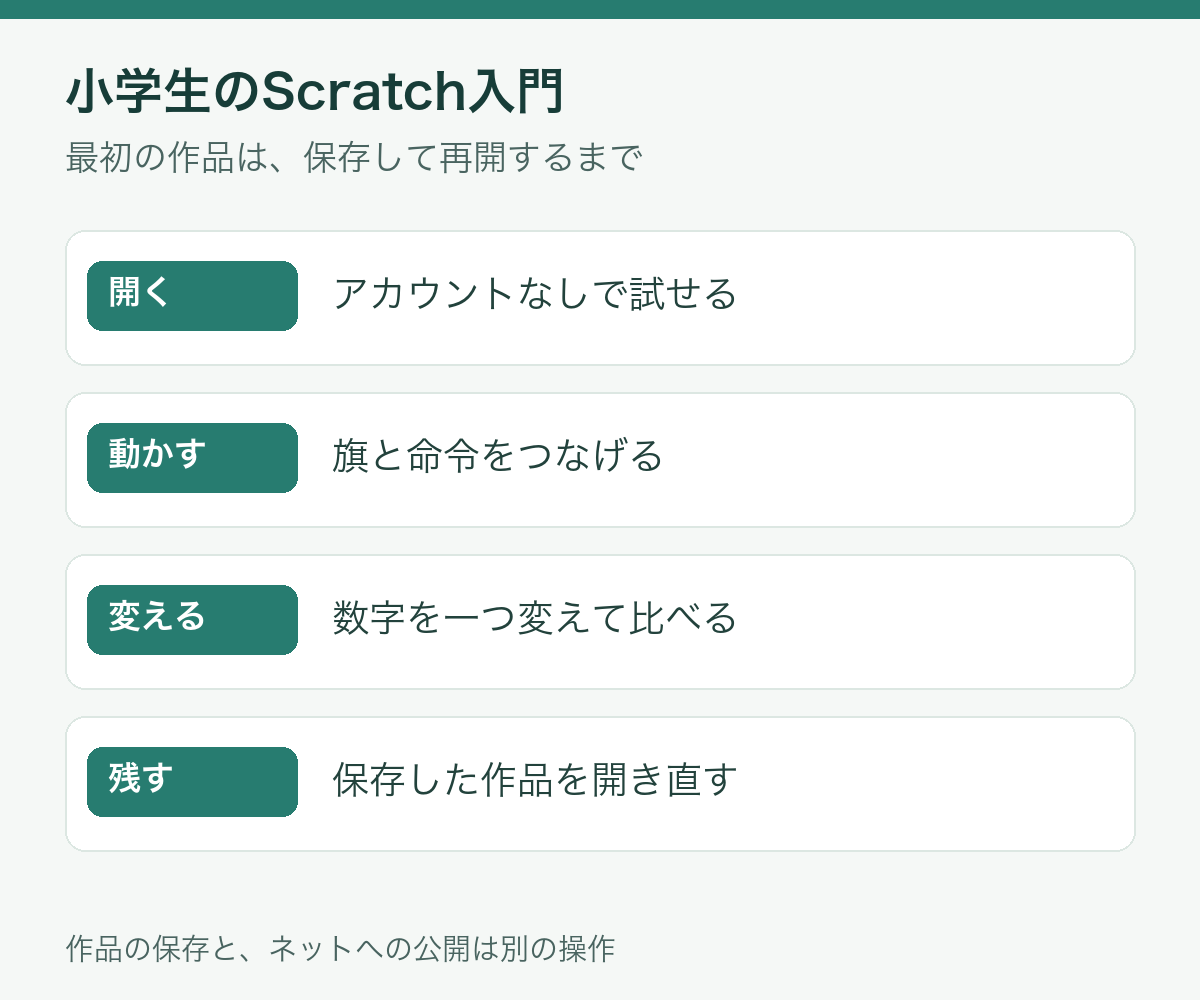
小学生のScratchは、無料・アカウントなしで試せる
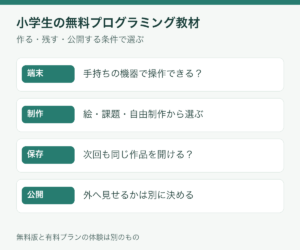
Scratchは、命令のブロックを組み合わせてゲームやアニメーションなどを作るツールです。エディターとオンラインコミュニティーは無料で利用できます。PCのブラウザーで作品を試す段階では、ソフトの購入や有料教室への入会は必要ありません。端末や通信にかかる費用、有料の教材・講座の費用は別です。
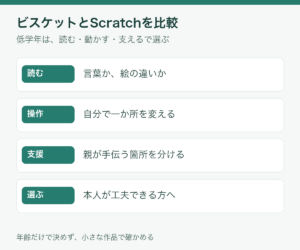
公式には主に8〜16歳向けと案内されていますが、利用できる年齢をそこだけに限るという意味ではありません。低学年なら、短い言葉を読めるか、ブロックを動かせるか、画面の変化に興味を持つかを見ます。読み方や操作を助けることと、作る内容を大人が全部決めることは別に考えましょう。
参考:Scratch公式の利用料金案内、Scratchの特徴・対象年齢
端末は「開ける」だけでなく「作って残せる」かを見る
この記事の練習には、PC、インターネット接続、ブラウザーを用意します。マウスがあればブロックをつかんで運びやすいですが、トラックパッドでも操作できます。最初から高価なPCを買うより、使える端末で画面を開き、ブロックを動かせるか確かめてください。
公式の対応ブラウザー案内には、PCのChrome・Edge・Firefox・Safari、タブレットのモバイルChrome・Safariが挙げられています。一方、スマートフォンは作品を遊ぶことはできても、制作には対応していないと案内されています。スマホでうまく作れないことを、子どもの理解力の問題と考えないでください。
学校から貸与された端末では、外部サイトやダウンロードが制限される場合があります。制限を回避せず、学校の利用ルールを確認しましょう。家庭の共有PCなら、作品を残すフォルダーを先に決めておくと、次回探しやすくなります。
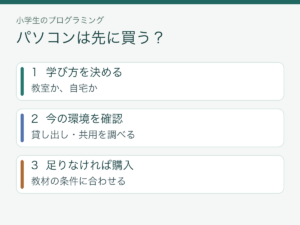
家の端末を使うか、購入を考えるかで迷う場合は、画面・入力・保存の確認から整理できます。
最初の作品:猫を動かして、数字を一つ変える
ここで作るのは、緑の旗を押すと猫が右へ動き、短い言葉を表示する作品です。得点やゲームオーバーは付けません。「どの操作で、何が起きるか」を一組作ることを最初の目標にします。途中で疲れたら、できたところを保存して区切って構いません。
1.公式サイトの「作る」から画面を開く
Scratch公式サイトを開き、「作る」を選びます。すぐに編集画面を開きたい場合は、Scratchの編集画面からも始められます。「Scratchに参加しよう」からのアカウント登録は、今回は後回しで大丈夫です。
英語などで表示されたら、上部の設定メニューから言語を選び、「日本語」にします。漢字が読みづらければ「にほんご」も選べます。その場合は、この記事のブロック名と表記が少し変わります。案内の動画や説明が重なっている場合は閉じて、猫とブロックが見える状態にしましょう。
2.猫を選び、「コード」を開く
右側には作品が動く「ステージ」、その下にはキャラクターの一覧があります。キャラクターはScratchで「スプライト」と呼びます。最初からいる猫のスプライトを選び、「コード」タブを開きます。
左側の色分けされた項目は命令の種類、中央の広い場所はブロックを組み立てる場所です。今は「イベント」「動き」「見た目」の3つだけ使います。すべての項目を説明してから始める必要はありません。
3.緑の旗と「10歩動かす」をつなぐ
- 黄色い「イベント」を選び、緑の旗の絵が付いた「旗が押されたとき」のブロックを中央へドラッグします。
- 青い「動き」を選び、「10歩動かす」を中央へ運びます。
- 「旗が押されたとき」の真下へ近づけ、つながる位置で手を離します。近くに置くだけではなく、上下がくっついた形にします。
- ステージ上の緑の旗を押します。初期状態の猫なら右へ少し動きます。
最初の10歩は小さな変化です。分かりづらければ「10」を「50」に書き換えて、もう一度緑の旗を押します。数字を変えたところだけ、動く距離がどう変わるか見てください。「歩」は画面内の距離を表し、猫の足が一歩ずつ動くアニメーションではありません。
この時点では、旗を押すたびに今いる場所から進みます。同じ場所から始めたいときは、止まっている猫をステージの中央へドラッグして戻してから試しましょう。何度も押して端へ寄ってしまうのは、命令が消えたわけではありません。
4.短い言葉を表示する
紫の「見た目」から「こんにちは!と2秒言う」を運び、「50歩動かす」の下へつなぎます。緑の旗を押して、猫が動いた後に言葉を表示したら完成です。言葉は好きな短いあいさつへ変えて構いませんが、本名や学校名は入れないようにします。
並び方は、上から「旗が押されたとき」→「50歩動かす」→「こんにちは!と2秒言う」です。ブロックの色だけでなく、書かれている命令とつながる順番を見ましょう。「2秒言う」なら、表示が消えるまで待ってから次の命令へ進みます。
5.一か所だけ変えて、前と比べる
次は子どもに、歩数を変えるか、表示する言葉を変えるか選んでもらいます。一度に背景・音・キャラクターを全部変えると、何が結果に関係したか分かりづらくなります。まず一つ選び、押す前の予想と、押した後の結果を比べてみましょう。
余裕があれば、言うブロックと動くブロックの順番を入れ替えます。「先に2秒あいさつしてから動く」と「動いてからあいさつする」の違いが見えれば、命令の順番を考える題材になります。正解を言わせるより、自分で置き換えて確かめる時間を残してください。
動かないときは、猫・つながり・旗・位置を確認
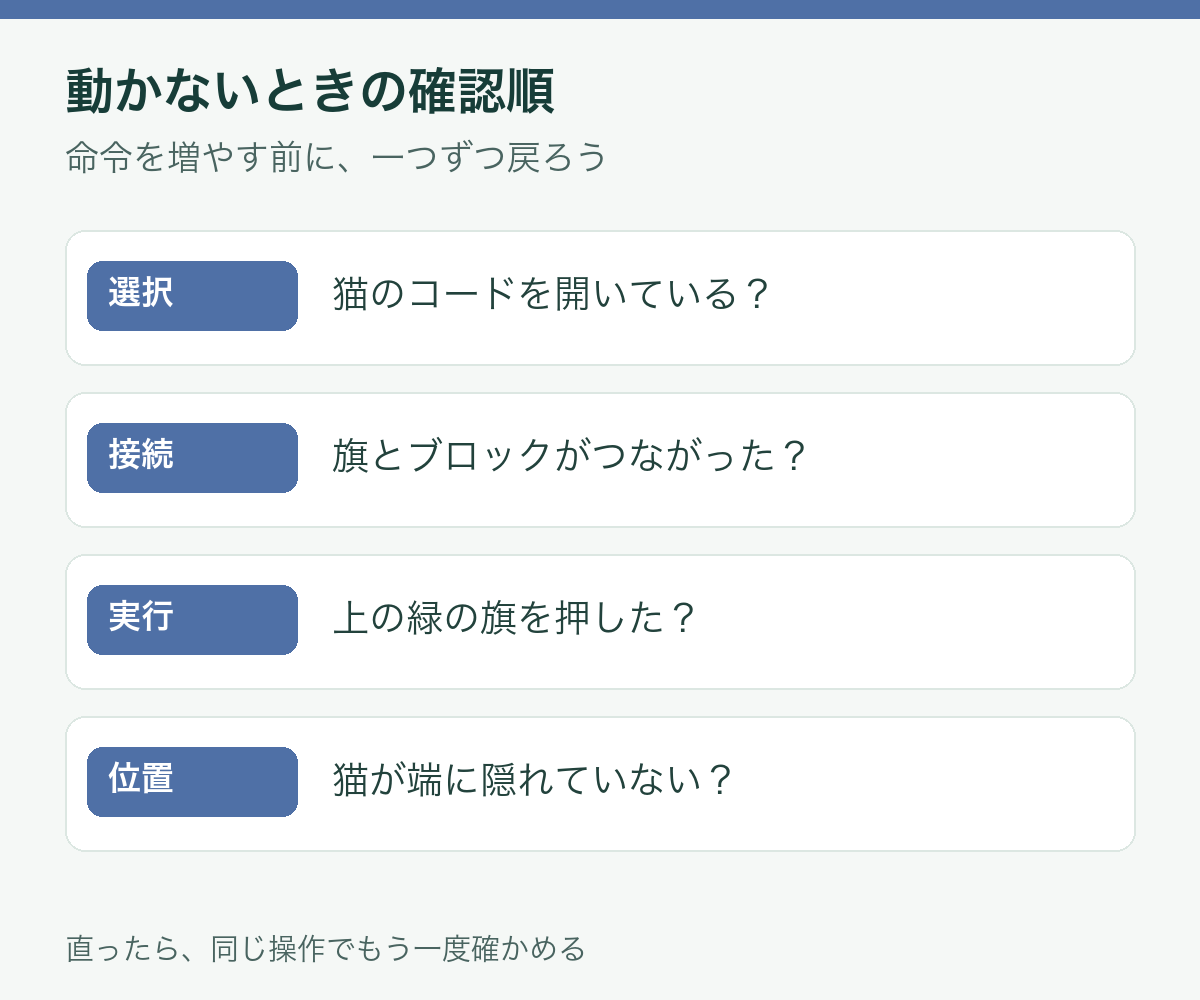
うまく動かないからと命令を増やすと、原因を見つけにくくなります。下の順で確認し、一か所直すたびに旗を押しましょう。親が全部組み直す前に、どこまで動くか一緒に見れば、子どもが自分で直す余地を残せます。
| 見えている状態 | 最初に確かめること | 戻り方 |
|---|---|---|
| 青い動きの命令が見つからない | 猫ではなくステージを選んでいないか | 猫のスプライトを選び、コードを開く |
| 旗を押しても動かない | 動くブロックが旗の下につながっているか | すき間をなくして接続し、旗を押す |
| 動いたか分かりにくい | 歩数が小さくないか | 10から50へ変え、前後の位置を見る |
| 猫が端へ寄って見づらい | 旗を何回も押して移動していないか | 猫を中央へ戻す。見つからなければ猫のx・yを0にする |
| 別のキャラクターが動く | 命令を付けた相手はどれか | 動かしたいスプライトを選んでコードを確認 |
右へ動くはずが違う方向に進む場合は、猫の「向き」も見ます。右向きは90です。位置や向きを触った覚えがあれば戻してから試してください。ブロックを直接クリックして動いたとしても、旗を押したときに動くとは限りません。最後は必ず旗から動作を確かめます。
画面自体が開かない、真っ白になる場合は、命令より先に通信・ブラウザー・端末の利用制限を確認します。作りかけが残っているなら、再読み込みする前に次の保存操作を試してください。読み込み直せば未保存の内容も戻る、とは考えない方が安心です。
アカウントなしの保存と、次の日の再開方法
アカウントがないとオンラインには保存できませんが、作品を自分の端末にファイルとして残すことはできます。作った画面を写真に撮るだけでは、次回ブロックを編集できません。Scratchの作品ファイルを保存しましょう。
終わる前に「コンピューターに保存する」
- 編集画面の上部にある「ファイル」を開きます。
- 「コンピューターに保存する」を選びます。
- ダウンロードされた作品ファイルを確認します。Scratch 3の作品は通常、末尾が「.sb3」です。
- 端末のファイル管理画面で、保存先と名前を確認します。例えば「ねこあいさつ_01.sb3」など、区別できる名前にします。
保存場所を選ぶ画面が出るか、自動でダウンロードフォルダーへ入るかは、ブラウザーの設定で変わります。保存を押しただけで終わらず、ファイルがあることを確かめてください。名前を変える場合は、末尾の「.sb3」は残します。
ブロックを書き換えた後は、もう一度保存します。端末へダウンロードしたファイルは、その後の操作に合わせて自動更新されません。新しいファイルが増えたら、保存時刻と名前で続きを区別します。初めのうちは、動いた版を一つ残し、変更後は別の名前にすると戻りやすくなります。
再開はファイルを読み込むメニューから
次の日はScratchの編集画面を開き、「ファイル」から「Load from your computer」(コンピューターから読み込む)を選び、保存した.sb3ファイルを指定します。日本語表示でも、この項目は英語で表示される場合があります。猫と命令が戻ったら旗を押し、前回の動きになっているか確かめます。
読み込みは、今開いている作りかけの作品を置き換えることがあります。別の作品を触っている途中なら、先にそちらも保存してから読み込んでください。ファイルを直接ダブルクリックして開けなくても、編集画面から読み込む方法で試せます。
最初の日に一度、保存した作品を別の編集用タブで読み込み、元の画面を閉じる前に再開できるか確認しておくと安心です。ファイルが見つからない場合は、ダウンロード一覧・保存先・保存時刻を見直します。画像ファイルを選んでいないか、.sb3かどうかも確認しましょう。
オンライン保存を使う場合も、保存完了を確かめる
複数の日にオンラインで管理したくなったら、保護者と一緒にアカウント登録を検討します。ログインした自分の作品は自動保存されますが、通信切断やサインアウトで保存できない場合があります。閉じる前に保存状態を見て、必要に応じて端末にもコピーを残してください。
保存エラーが出たら、いきなり画面を閉じず、まず端末への保存を試します。その後に接続やログイン状態を確認します。容量など別の原因もあるため、解決しない場合はScratch公式の保存トラブル案内を参照してください。
「保存」と「共有」は別。最初は家の画面で見せればよい
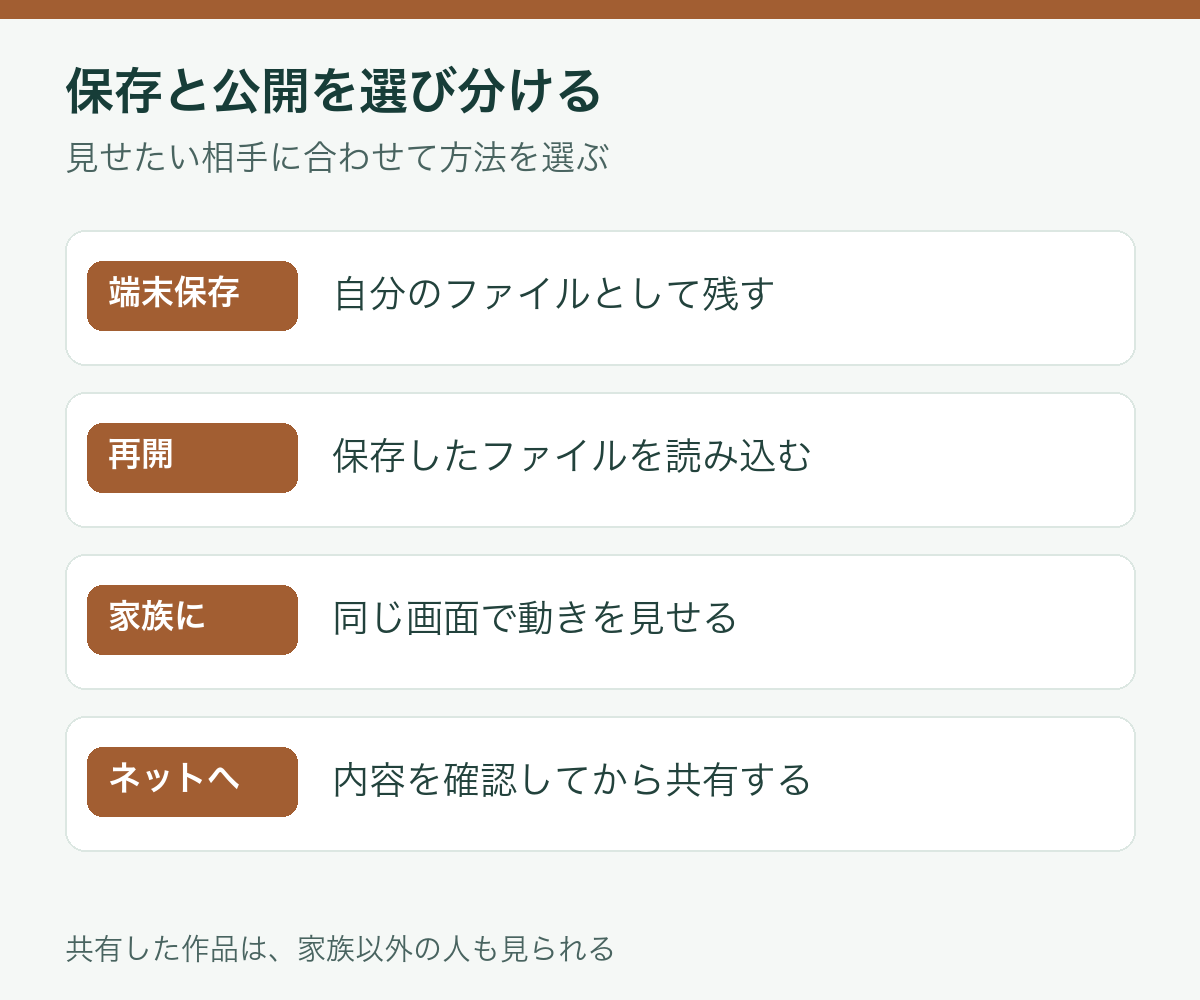
作品ができると誰かに見せたくなるかもしれません。ただ、Scratchの「共有」は家族だけに見せるための操作ではありません。公式ヘルプでは、共有した作品は、Scratchにログインしていない人もリンクから見られると説明されています。
| したいこと | 使う方法 | 気を付けること |
|---|---|---|
| 登録せず続きを残す | 端末へ.sb3で保存 | 保存先を覚え、変更後は保存し直す |
| 自分のアカウントで管理 | ログインしてオンライン保存 | 保存状態を確認。保存だけで共有したことにはならない |
| 家族に作品を見せる | 同じ端末の画面で動かす | ネットへの共有は不要 |
| オンラインで作品を見せる | 内容を確認して共有 | 家族以外も閲覧でき、他の人のリミックス対象になる |
オンラインで未共有の作品は、一般の他の利用者には見えません。一方、共有した作品は他の人が中のコードを見たり、変更して別の作品を作る「リミックス」に使ったりできます。家族だけに見せたい段階なら、同じ画面で動かす方法で足ります。
参考:作品の共有と閲覧範囲。共有にはメールアドレスの確認が必要です。ボタンが使えない場合は、公式の共有できないときの案内を確認してください。
公開する前に親子で見るチェック項目
- ユーザー名や作品名に、本名・学校名・連絡先を入れていないか。
- 背景の写真、録音した音声、作品の説明に、個人が分かる情報がないか。
- 使った絵・音・元の作品を、公開してよいか確認したか。
- 他の人の作品をもとにした場合、作者や原作を示し、自分の変更を加えたか。
- 家族以外の人も見たり、リミックスしたりできることを理解したか。
写真の写り込みや録音中の呼びかけにも気を付けましょう。最初の作品なら、用意された素材と個人情報を含まない短い言葉で進めると確認する範囲を絞れます。コメントなどで困った内容を見つけたときは、言い争わず大人に相談し、報告機能を使うことも一緒に決めてください。
参考:Scratchコミュニティーガイドライン、保護者向けの案内
親が見るのは、作品の大きさより「自分で変えたところ」
息子はマインクラフトのMODを自分で導入したり、スポーンタワーを作ったりします。私はその姿を見て、考えたことを形にする力が育ったと感じています。ただし、これはScratchを使った成果ではなく、QUREOだけによる変化と証明できるものでもありません。
 パパ
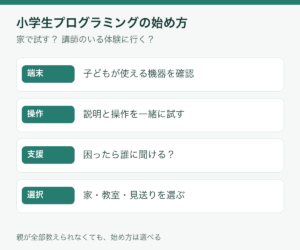
Scratchでも、親が先に完成形を作って渡すより、子どもが選べる箇所を残す方法を提案します。例えば、操作が難しければ親がブロックを運び、歩数や言葉は本人が決める。読みにくければ親が命令を読み、どちらを先につなぐかは本人が選ぶ、という分け方です。
うまく説明できない日も、無理に発表させる必要はありません。変えた数字を指さしたり、もう一度動かして見せたりする方法でも確かめられます。「何を覚えた?」だけで終わらせず、変更前と変更後の違いを見ると、会話の対象が具体的になります。
また、他の人の作品で遊ぶ時間と、自分の作品を作る時間は分けて見るとよいです。遊んで気に入った動きがあれば、自分の作品で一つ試す題材にできます。ただし、遊んだだけで考える力が伸びたと判断したり、すぐ作れないから不向きと決めたりはしないでください。
教室の体験でも、本人がどこを変え、先生がどう助けるかを見る視点が役に立ちます。
家で続けるか、教室を探すかは「困る場所」で決める
Scratchは、無料体験だけの道具ではありません。本人が作りたいものを考え、チュートリアルなどで試せるなら、そのまま作品づくりを続ける選択があります。数回触ったら必ず有料教材へ進む、という順序は必要ありません。
家で進めやすいのは、本人に続きを試したい気持ちがあり、操作や保存の手助けを家庭で無理なく用意できる場合です。次の題材が決まらなければ、編集画面の「チュートリアル」から一つ選びます。案内を見て終わるのではなく、できた作品の数字や見た目を一つ変えてみましょう。
一方、本人は作りたいのに毎回同じ箇所で止まり、家族だけでは解決が難しいなら、質問できる場を探す理由になります。「読み方が難しい」「操作が難しい」「作りたい動きの命令が分からない」のどれかをメモしておくと、教室にも相談しやすくなります。疲れている、本人が今はやりたくない場合は、教室への変更を急がず休む選択もあります。
教室を比べるときは、Scratchを使うかどうかに加え、困った子への働きかけや家庭の負担も見てください。通学・自宅学習と支援の違いは、こちらで比較できます。
QUREOも、対面で基本操作やつまずきを相談する学び方の候補です。ただし、Scratchの作品をそのまま持ち込んで教えてもらえる講座と決めつけず、使う教材・持ち込み作品への対応・通常授業の進め方を候補の教室に確認してください。公式には無料体験の案内がありますが、一部実施していない教室もあります。
パパ体験を考えるなら、今回どこで止まったかを一つ伝え、その場でどんな支援があるか見てください。体験と通常授業で教材・人数・講師が同じかも聞くと、入会後を考えやすくなります。料金は教室ごとに確認し、家庭で続ける方法と比べて判断しましょう。
QUREOの受付案内:公式サイト。教材や受付条件は候補教室でもご確認ください。
小学生がScratchを始めるときのよくある質問
Q1.親がプログラミングを知らなくても始められますか?
この記事の短い作品なら、ブロックの名前と接続を一緒に確認しながら試せます。親がすべての仕組みを理解してから始める必要はありません。ただし、端末の設定やファイルの保存は大人の助けが必要な場合があります。分からない命令が出たら、一つずつチュートリアルで確かめましょう。
Q2.小学1年生には早いですか?
公式の主な対象は8〜16歳ですが、年齢だけで一律に判断する必要はありません。まずは読む・ドラッグする操作にどれくらい支援が必要か見ます。操作や文字が負担なら、短く試して休むか、公式に5〜7歳向けと案内されているScratchJrなども候補にできます。
Q3.アカウントなしでも作品を保存できますか?
PCのブラウザー版では「ファイル」から「コンピューターに保存する」を選び、.sb3ファイルを端末に残せます。次回は「ファイル」の「Load from your computer」(コンピューターから読み込む)で開きます。オンラインの自分のアカウント内へ保存する方法とは別です。タブレットや管理された端末では、保存先・読み込み操作が使えるか確認してください。
Q4.iPadやスマートフォンでも同じようにできますか?
タブレットは対応ブラウザーで利用できますが、ドラッグやファイル操作はPCと異なります。最初に小さな作品で保存・再開まで試しましょう。公式にはスマートフォンでの制作は対応していないと案内されています。この記事の操作はPCのブラウザー版を基準にしています。
Q5.保存すると、作品が誰にでも見られますか?
端末への保存だけでScratch上に公開されることはありません。オンライン保存でも、作品を共有する操作とは別です。「共有」をすると一般の人も閲覧できるため、個人情報や使った素材を確認してから選びます。家族に見せるだけなら同じ画面で動かせば大丈夫です。
Q6.一度つまずいたら、すぐ教室へ入れた方がよいですか?
まずは、操作・命令の組み方・題材への興味のどこで止まったかを分けて見ます。保存の場所が分からないだけなら、家庭で一度整理すると再開できるかもしれません。本人は続けたいのに毎回解決できず困る場合に、質問できる場や体験を検討しましょう。
まずは猫を一つ動かし、保存した作品を開き直そう
今日の一歩は、猫に「旗が押されたとき」と「歩動かす」をつなぐことです。動いたら数字を一つ変え、違いを見て保存します。次に開き直して同じ作品を動かせれば、続きに戻る道もできています。
作った作品をすぐ公開したり、習い事を決めたりしなくても構いません。本人が変えたいことと、家庭で手助けが必要なところが見えてから、次の学び方を選んでください。
家での教材や教室の選び方を整理したい方は、学び方ガイドへ。先生の支援を比較したい方は、教室比較から候補を絞れます。