この記事には広告リンクを含みます。教材の機能・利用条件は2026年11月2日時点の公式案内をもとにしています。
低学年の子にプログラミングを始めさせたいけれど、ビスケットとScratchのどちらなら無理なく取り組めるのか。文字を読むのがまだゆっくりだったり、マウスに慣れていなかったりすると、教材選びで迷いますよね。
絵の位置の違いから動きを考えたいならビスケット、短い命令を読み、数字や順番を変えて考えたいならScratchが最初の候補です。ただし、読む力だけで決めず、同じ「絵を横へ動かす」課題を小さく試し、本人が変更できた箇所と親が手伝った箇所を比べてください。完成が早い方を選ぶ必要はありません。
この記事では、二つの仕組みの違い、低学年で止まりやすい操作、家庭で比べる方法、続ける教材を決める条件をまとめます。Scratchの操作手順をすべて覚えたり、有料教室への入会を決めたりする前の、入口選びのための記事です。
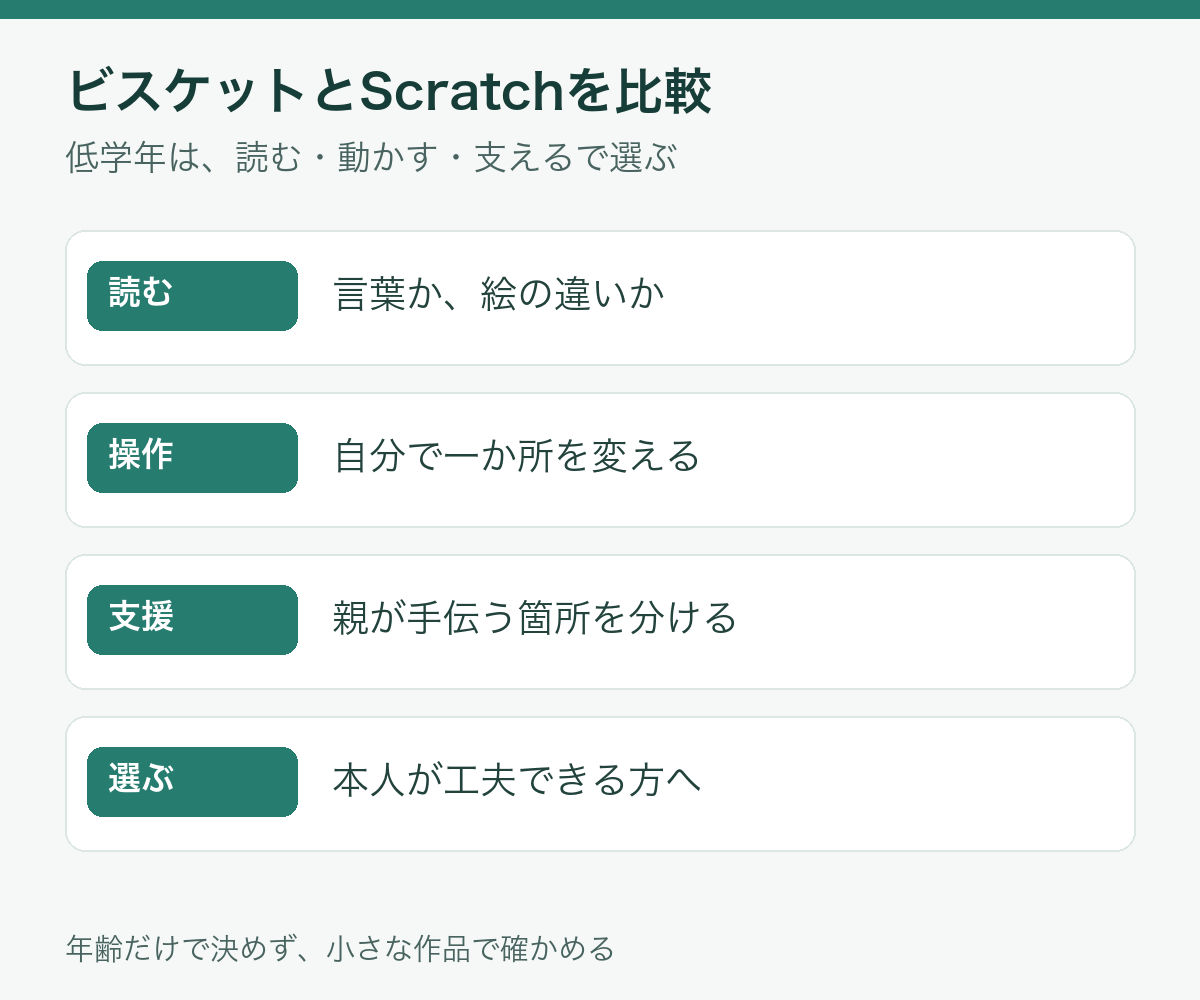
ビスケットとScratchは、考えを表す方法が違う
どちらでも、動く絵やゲームを作れます。ビスケットを「幼児用で簡単な作品だけ」、Scratchを「その上の段階」と固定すると、子どもが今の道具で工夫できる余地を見落とします。最初に比べたいのは作品の格ではなく、考えたことをどんな操作で表すかです。
| 比べる点 | ビスケット | Scratch |
|---|---|---|
| 動きの表し方 | メガネの左右に絵を置き、違いを作る | 命令のブロックを組み合わせる |
| 読む負担 | 基本の制作は絵が中心。設定や保存は大人の確認も必要 | 短い命令の言葉と数字の意味を確かめる |
| 手の操作 | 描く、絵を運ぶ、位置を調整する | ブロックを運ぶ、つなぐ、数字を変える |
| 最初の工夫 | 絵のずらし方を変えて動きを比べる | 歩数を変えて移動量を比べる |
| 親が見たい点 | 左右の違いと結果を結び付けられるか | どの命令・数字を変えたか分かるか |
ビスケットは、絵の変化を目で追って考える
ビスケットでは、自分で描いた絵を材料に「メガネ」を作ります。左側に置いた絵に対し、右側の絵を少しずらすと、その違いが動きになります。動かすための命令文を読む負担を抑えながら、位置と結果を見比べられる仕組みです。
ただ、文字をあまり使わないことと、説明なしで何でも分かることは別です。絵を描く画面から戻る、メガネに絵を入れる、左右の位置を比べる、といった操作で止まる場合があります。絵を描くのは好きでも、細かく位置をそろえる操作が負担になることもあるので、本人が触って確かめます。
現在のビスケットは、絵の整列やメガネの連結にも対応しています。公式にはゲームのコントローラーを作れる例もあります。「ボタンで動かしたい」と考えたことだけを、別の教材へ移る理由にしなくて大丈夫です。詳しい機能はビスケットの公式紹介で確認できます。
Scratchは、言葉と数字を並べて考える
Scratchでは、動きや見た目などのブロックを運び、つないでプログラムを作ります。あらかじめ用意されたキャラクターも使えるため、絵を描くのが苦手でも動きの工夫から入れます。自分で描いた絵を使うこともできます。
低学年では、命令の言葉を読めるかに加え、その意味を画面の変化と結び付けられるかを見ます。たとえば「10歩動かす」を読めても、10を20にすると何が変わるかは別の理解です。読めない言葉だけを親が補い、数字を決めたり動かしたりする部分を本人に残せるなら、最初から候補にできます。
最初にすべてのブロックを説明すると、何を選べばよいか迷いやすくなります。はじめは一つのキャラクターと一つの動きで十分です。基本の動かし方はScratch公式の入門案内にも掲載されています。
同じ小さな課題で、親の手助けを比べてみる
ここからは、家庭で選ぶための試し方の提案です。わが家で二つの教材を比較した実験記録ではありません。目標は「絵を横へ動かし、動き方を一か所変える」。キャラクターや見た目は違っても、本人が決めることを同じにします。
二つとも同じ日に試す必要はありません。先に好きそうな方を短く触り、疲れていない別の機会にもう一方を試せば十分です。目安として10〜15分ほどの枠を作ってもよいですが、時間内に完成させるテストにはしないでください。
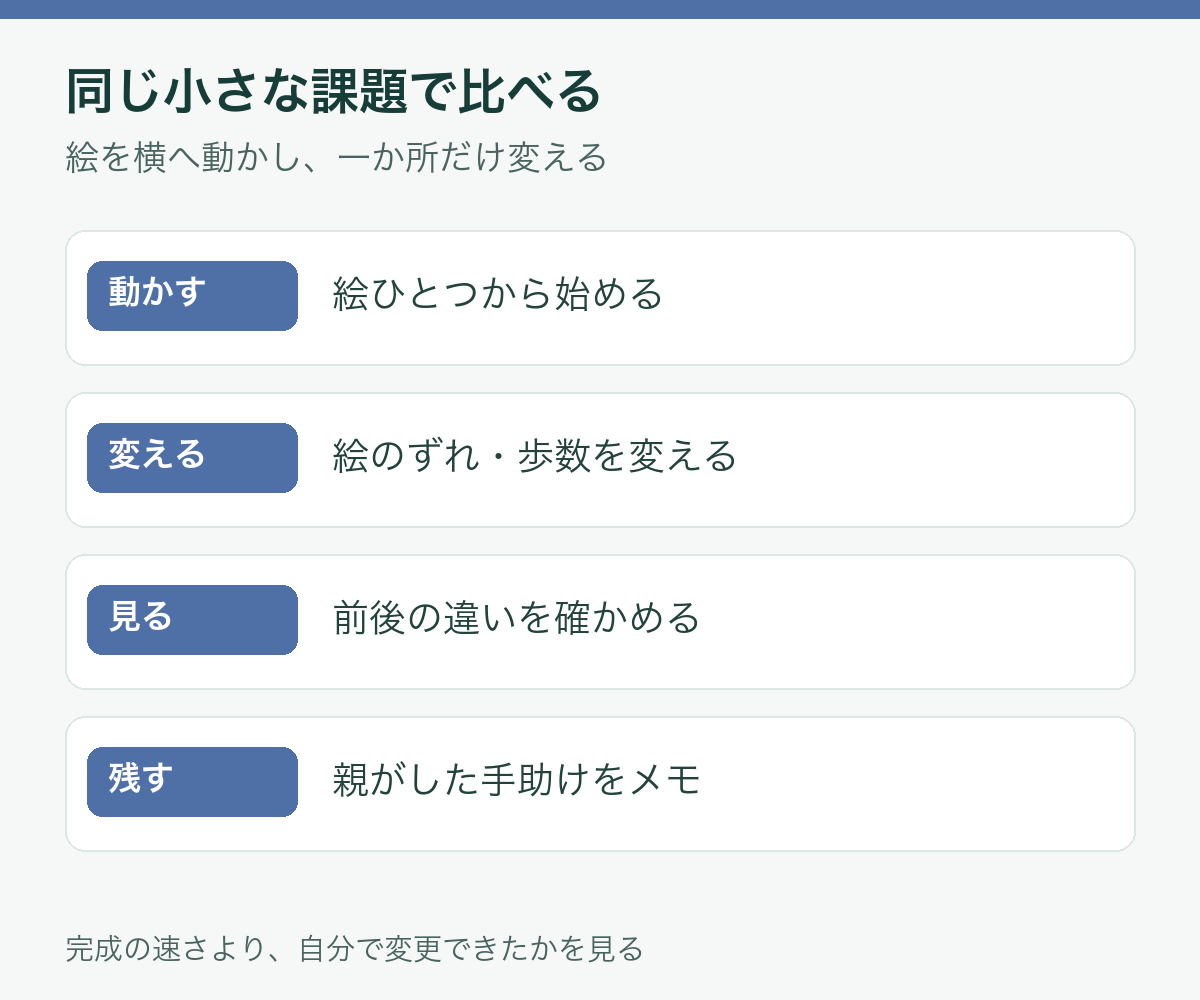
ビスケットで試すこと:絵のずれを変える
- 公式の「おもちゃばこ」で、丸などの簡単な絵を一つ描く。
- 絵をステージに置き、メガネの左右にも同じ絵を置く。
- 右側の絵を左側より少し右へずらし、ステージで動きを見る。
- ずらし方を変えて、前の動きとどこが違うか比べる。
丸一つにするのは、絵の上手さを比較しないためです。子どもが魚を描きたいなら、それでも構いません。ただ、描くことだけで疲れた日は、プログラミングの仕組みが合わないとは判断できません。次は形を簡単にして、動かす部分を試します。
親が見るのは、右側の位置を本人が変えられたか、動きが変わったことに気づいたか、もう一度違う位置を試そうとしたかです。言葉で説明するのが難しければ、変えた箇所を指さすだけでも構いません。正しい用語で話す試験にはしません。
うまく動かないときは、絵がステージにあるか、メガネの両側に同じ絵を入れたか、位置に違いがあるかを一つずつ確認します。操作の場所は現行ビスケットの公式マニュアルで確かめ、古い画面の説明と混ぜないようにします。
Scratchで試すこと:歩数を変える
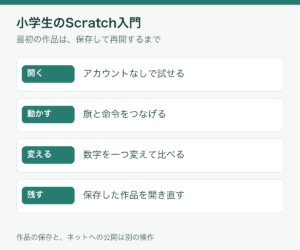
- エディターを開き、最初からいるキャラクターを使う。
- 「動き」の中から「10歩動かす」を作業場所へ運ぶ。
- そのブロックを押して、キャラクターの位置が変わることを見る。
- 数字を20などに変え、もう一度押して移動量を比べる。
この段階では、緑の旗から始める仕組みや、ずっと動かす命令まで増やさなくて大丈夫です。ビスケットでは動きが繰り返し現れ、ここでのScratchは押すたびに一度動くため、二つの完成映像を同じにする比較ではありません。「一か所を変えると結果が変わる」と本人が確かめられるかをそろえます。
Scratch側で親が数字の入力を代わる場合は、その事実を残します。数字を決めたのは子どもで、入力だけ大人が手伝ったなら、考える部分まで大人が行った場合とは違います。マウス操作の不慣れを、プログラミングへの不向きと決め付けないことが大切です。
動かせた後に保存や次回の再開まで確認したい方は、こちらで具体的な手順をまとめています。
親がしたことを三つに分ける
「一人でできた・できなかった」だけでは、何が負担なのか分かりません。見る場所は、言葉を読む支援、手を動かす支援、次に何をするか決める支援の三つです。読み上げだけで本人が工夫できるなら、すべてを親が作った場合と同じ扱いにしないでください。
| 止まった場面 | まず試す支援 | 次に見ること |
|---|---|---|
| 言葉が読めない | 必要な命令だけ読み上げる | 意味が分かれば本人が選べるか |
| 絵やブロックを運べない | 一度だけ動かし方を見せる | 次の操作を本人が試せるか |
| 何を変えるか迷う | 速さか方向など、選択を二つに絞る | どちらにするか本人が決めるか |
| 結果の違いが分からない | 変更前と後を順に見せる | 指さしや短い言葉で違いを示せるか |
| 親が全部直してしまう | 一度戻し、一か所だけ本人に任せる | 完成より自分で試す場面が残るか |
記録は「Scratchは言葉を二つ読んだ。歩数は本人が決めた」「ビスケットは絵を運ぶ操作を見せた。位置を変えるのは本人が続けた」程度で十分です。これは記入例で、特定の子どもの実績ではありません。支援の回数だけを点数化せず、家庭でその手助けを続けられるかも合わせて考えます。
低学年の今の状態から選ぶなら
文字の説明で止まるが、絵の変化を試したがる
ビスケットから試す理由があります。文字の読み上げを待つ時間を減らして、絵の位置を本人が変える場面を作れるか見てください。絵を少し動かすだけで反応を確かめられるなら、難しい言葉を先に教える必要はありません。
一方、絵を描いたり位置をそろえたりすること自体を嫌がるなら、文字を使わないという理由だけで勧め続けないようにします。既成のキャラクターで始められるScratchの方が、作りたい動きへ早く取りかかれる場合もあります。
短い命令を読み、数字を変えることに関心がある
Scratchを先に選んでも構いません。ビスケットを終えることは前提ではありません。本人が短いブロックを選び、動きを確かめられる範囲から始めます。読みがゆっくりでも、意味を確認しながら進めることが苦にならないなら、年齢だけで外す必要はないでしょう。
ただし、命令の場所を毎回親が探し、数字も順番も親が決める状態なら、今の課題が大きすぎる可能性があります。ブロック一つへ戻す、操作を見せる、別の日にするなど、負担を小さくしてから教材の相性を判断します。
どちらでも作れるなら、次に変えたいことがある方
両方で楽しめたときは、一つに決め急がなくてもよいです。翌回に開きたい方を聞き、本人が変えたい箇所を一つ選ぶ。ビスケットでは魚の向き、Scratchでは動く量、といった小さな希望で構いません。
逆に、どちらでも作りたいものが思い浮かばない日は、端末を閉じても大丈夫です。保護者が望む教材を選ぶために何度も試験をする必要はありません。紙に動かしたい絵を描くなど、画面の外で題材を考えてから戻る方法もあります。
端末・無料範囲・保存は先に確認する
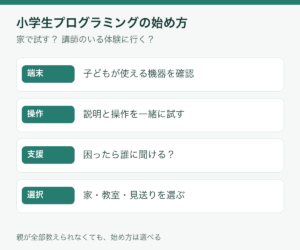
ビスケットの公式動作環境はパソコン・タブレット・スマートフォンです。一方、Scratchの公式ヘルプでは、スマートフォンで作品を遊ぶことはできても、制作には対応していません。スマホだけの家庭で、二つを同条件で作り比べられるとは考えないでください。
比較するなら、使えるパソコンや対応するタブレットを先に確認します。同じ端末を使えれば、画面の大きさや操作機器の差を減らせます。別の端末で試したときは、「教材の違い」だけでなく「指なら動かせたがマウスでは難しかった」という違いも記録しておくと判断しやすくなります。
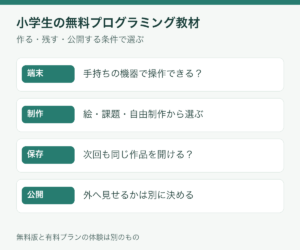
ビスケットには無料版があり、メガネを使った作品づくりができます。無料版の保存先は端末・ブラウザ内です。有料のビスケットクラブはクラウド保存などを含む別プランなので、無料版と有料プランの無料体験を混同しないようにします。Scratchのエディターとコミュニティーは無料です。
最初の比較のために、有料登録や作品の公開をする必要はありません。作品を残したい場合は、ビスケットは使った端末とブラウザをそろえて再開を確認し、Scratchは端末へのファイル保存などを使います。保存先に残すことと、インターネット上で他の人に見せることは別に決めてください。
無料機能・保存方法・公開の条件を詳しく比べたい方はこちらへ。条件はビスケット公式プランとScratch公式の端末案内も確認できます。
パパが見たいのは、教材名より本人の工夫
私の息子は小学3年生から6年生までQUREOに通いました。低学年からビスケットとScratchを使い比べて育てた経験ではないので、二つの教材の効果をわが家の体験として比べることはできません。
息子がマインクラフトのMODを自分で導入したり、スポーンタワーを作ったりする姿には、考えたことを形にする力が育ったと感じています。ただし、MODを導入することとプログラムを書くことは同じではありませんし、その変化をQUREOだけの成果と断定することもできません。
 パパ
だから低学年の入口を選ぶときも、親が完成させた立派なゲームより、本人が一か所を変えて確かめた小さな動きに目を向けたいです。これは私の通学経験を踏まえた選び方の考えで、どちらの教材なら必ず力が伸びるという保証ではありません。
失敗を避けるチェックと、教室を考える条件
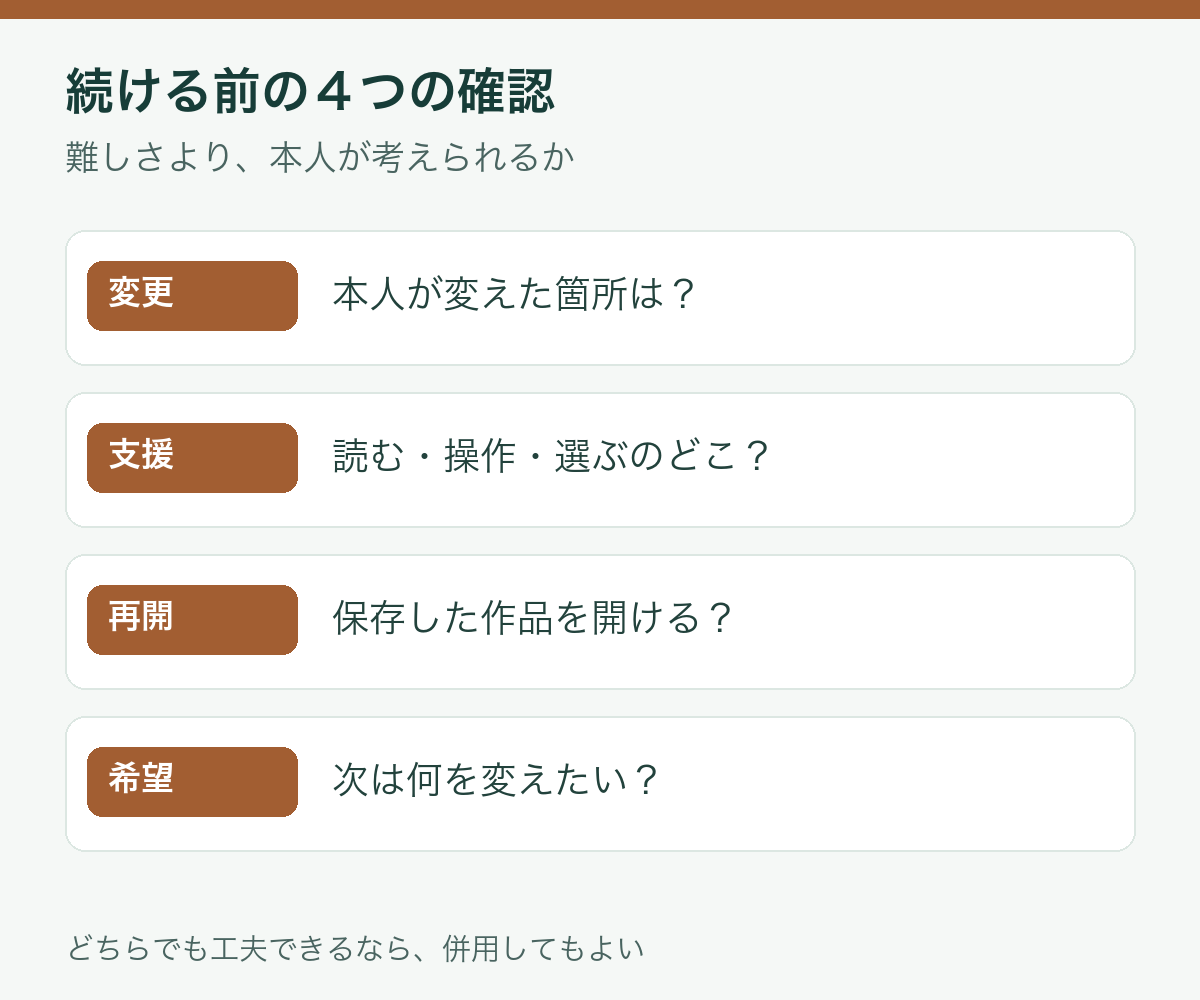
- 作品の見栄えではなく、本人が変えた箇所を確認したか。
- 読む負担とマウス・タッチ操作の負担を分けて見たか。
- 親が決める部分を増やしすぎていないか。
- 保存後に同じ作品を開けることを確かめたか。
- 次に使いたい教材や変えたいところを、本人に選ぶ余地があるか。
- 学年が上がっただけで教材の変更を急いでいないか。
ビスケットを続けて工夫が深まっているなら、Scratchへ移らなくても構いません。別の表現方法を試したくなったときにScratchを使い、合わなければ戻ることもできます。道具を替えることと、学びが進むことを同じにしないようにしましょう。
教室を考えるのは、子どもに作りたいものがあるのに家庭では質問を解決しにくい、親が毎回の操作支援を続けるのが難しい、といった具体的な理由が出てからでも遅くありません。無料教材を選んだら次は必ず有料にする、という順番ではありません。
私が通学を振り返ると、自由に取り組めた良さの一方、課題への働きかけに物足りなさもありました。教室を比較するなら、自由に触れる時間があるかだけでなく、困ったときや簡単に終わったとき、先生がどう関わるかを見たいです。教材が同じでも、支援の内容まで同じとは限りません。
パパ家庭学習と合わせて教室を候補にする方は、料金と支援の違いから整理できます。
私が通学経験を紹介しているQUREOでは、基本操作から支援する無料体験を案内しています。ただし、一部未実施の教室があります。ビスケットやScratchをそのまま習えるという意味ではありません。候補校の対象学年・教材・通常授業での支援を確認し、低学年の操作をどこまで手伝ってもらえるか尋ねてみてください。
よくある質問
Q1.小学1年生はビスケットから始めるべきですか?
必須ではありません。文字を読むことが負担なら絵で考えるビスケットが候補ですが、短い命令と数字に関心があるならScratchも試せます。学年だけでなく、絵を動かす小さな課題で本人が変えられる箇所を見て選びます。
Q2.ひらがなが読めればScratchを一人で使えますか?
読めることだけでは決まりません。命令の意味、ブロックを運ぶ操作、数字を変える操作がそれぞれ必要です。読み上げだけで進めるのか、毎回大人が操作するのかを分けて、家庭で続けられる支援を考えてください。
Q3.ビスケットではゲームを作れませんか?
作れます。現行の公式案内には、メガネの連結を使ってゲームのコントローラーを作れる説明もあります。ゲームを作りたいという希望だけでScratchへ移る必要はありません。実現したい仕組みと使い方を確認します。
Q4.無料で二つを比べられますか?
この記事の小さな課題は、ビスケットの無料版と無料のScratchで取り組む想定です。端末・通信環境は別に必要です。ビスケットクラブなどの有料プランに申し込む必要はなく、保存方法や端末対応を先に確かめます。
Q5.親にプログラミング経験がなくても大丈夫ですか?
最初から詳しい知識を教える必要はありません。公式入門と一緒に、絵の位置や数字を一つ変えて結果を見るところから始められます。ただし設定・保存や困ったときの確認は必要です。すぐ解決できなければ、操作を記録して次に調べる、教室で質問するなど支援方法を選びます。
Q6.どちらも途中でやめたら、向いていないのでしょうか?
一回では判断できません。絵を描くこと、読むこと、指やマウスで動かすことのどこで止まったかを分けてください。課題を小さくするか、別の日に試す方法があります。本人が望まないときは休み、必ず教室へ切り替える必要もありません。
まずは一つ動かして、本人が変えたところを見る
ビスケットとScratchで迷ったら、最初にどちらかを選び、絵を横へ動かして一か所だけ変えてみてください。結果の違いに気づけたか、親は何を手伝ったか、本人は続きを作りたいか。この三つが、低学年の今の入口を選ぶ材料になります。
無料の教材で続けても、質問できる教室を探しても構いません。次の学び方に迷うときは、家庭の条件に合わせてこちらから整理できます。