この記事には広告リンクを含みます。掲載内容は2026年6月14日時点で確認できた各公式ページの案内と、子どもの習い事を見てきた家庭目線をもとに整理しています。アプリ内容、対象年齢、対応端末、無料体験、講座内容は変わることがあるため、利用前に必ず公式ページで最新情報をご確認ください。
プログラミングゼミは無料で始めやすいので、子どもに最初に触らせる候補としてかなり目に入ります。ただ、親として本当に気になるのは「無料だから試しやすい」だけではありません。小学生、とくに低学年の子に合うのか、遊びで終わらないのか、家で親がつきっきりにならないか。このあたりが見えないと、気軽に始めても結局止まってしまいます。
先に結論を言うと、プログラミングゼミは低学年の入口としてかなり優秀です。理由は、ブロックをつなげる操作が直感的で、自分で描いた絵やキャラクターをすぐ動かせるからです。ただし、無料だから長く続くとは限りません。最初の反応がよくても、家で次の課題が見えず止まる子もいます。そこで大切なのは、合うか合わないかだけでなく、どこまで無料で様子を見て、いつ次の教材へ進むかを決めておくことです。
 長男
長男 パパ長男パパ
プログラミングゼミは小学生向き?無料で終わらせない見方と注意の結論
プログラミングゼミ公式では、ブロックをつないでキャラクターを動かして遊ぶアプリと案内されており、自分で描いた絵で新しいアニメーションを作ったり、ゲームで遊びながら学べると説明されています。さらに、2014年から公立小学校1〜3年生向けに行った授業を通して生まれた教材だと明記されており、最初から低学年の使い方を強く意識して作られているのが分かります。
Microsoft Storeの説明でも、小学校低学年から使えるアプリとして、対象年齢は小学校低学年からとされ、時間設定や作品シェアの管理ができる点も案内されています。つまり、親が最初に気にする「低学年でも触れるか」「無料で始められるか」「見守りがしやすいか」の3点は、かなり満たしています。
ただし、家で自由に使えるアプリは、合う子と止まりやすい子の差が出やすいです。自分から続きをやりたがる子には強い入口になりますが、毎回親がテーマを決めないと進まない子には、教材型のデジタネや家庭学習型のZ会の方が合う場合があります。だから、プログラミングゼミは「これだけで十分」と決めるより、子どもの反応を見る無料の入口として考えるのが失敗しにくいです。
一目でわかるプログラミングゼミの立ち位置
| 候補 | 向きやすさ | 学び方 | 親の関わり | 次の一歩 |
|---|---|---|---|---|
| プログラミングゼミ | 低学年の最初の入口 | 絵やキャラを動かしながら基礎に触れる | 最初の準備と見守り中心 | 家で止まるなら教材型へ |
| Scratch | ゲームづくりへ広げたい子 | ブロックを組み合わせて仕組みを作る | 言葉の補助が増えやすい | 自由度が合えば継続しやすい |
| デジタネ | 題材つきで家学習したい子 | 動画と課題で順番に進める | 時間づくりの声かけが必要 | 無料体験で継続力を見る |
| Z会 | 家庭学習の流れに乗せたい家庭 | 講座に沿って着実に進める | 日程管理がしやすい | 対象講座と学年を確認する |
プログラミングゼミの強みは、最初の一歩を軽くできることです。アプリを開いてすぐ、自分で描いた絵や既存キャラクターを動かす体験に入れるので、「何をすればいいか分からない」で止まりにくいです。低学年は特に、文字より動きの変化に反応しやすいので、この入りやすさはかなり大きいです。
一方で、自由度が高いことは弱みでもあります。次の作品テーマを自分で考えられる子は伸びやすいですが、課題の道筋がないと止まりやすい子もいます。だから比較する時は、機能の多さより、子どもが3回目も自分から開くか、親の声かけが減るかを見た方が実用的です。
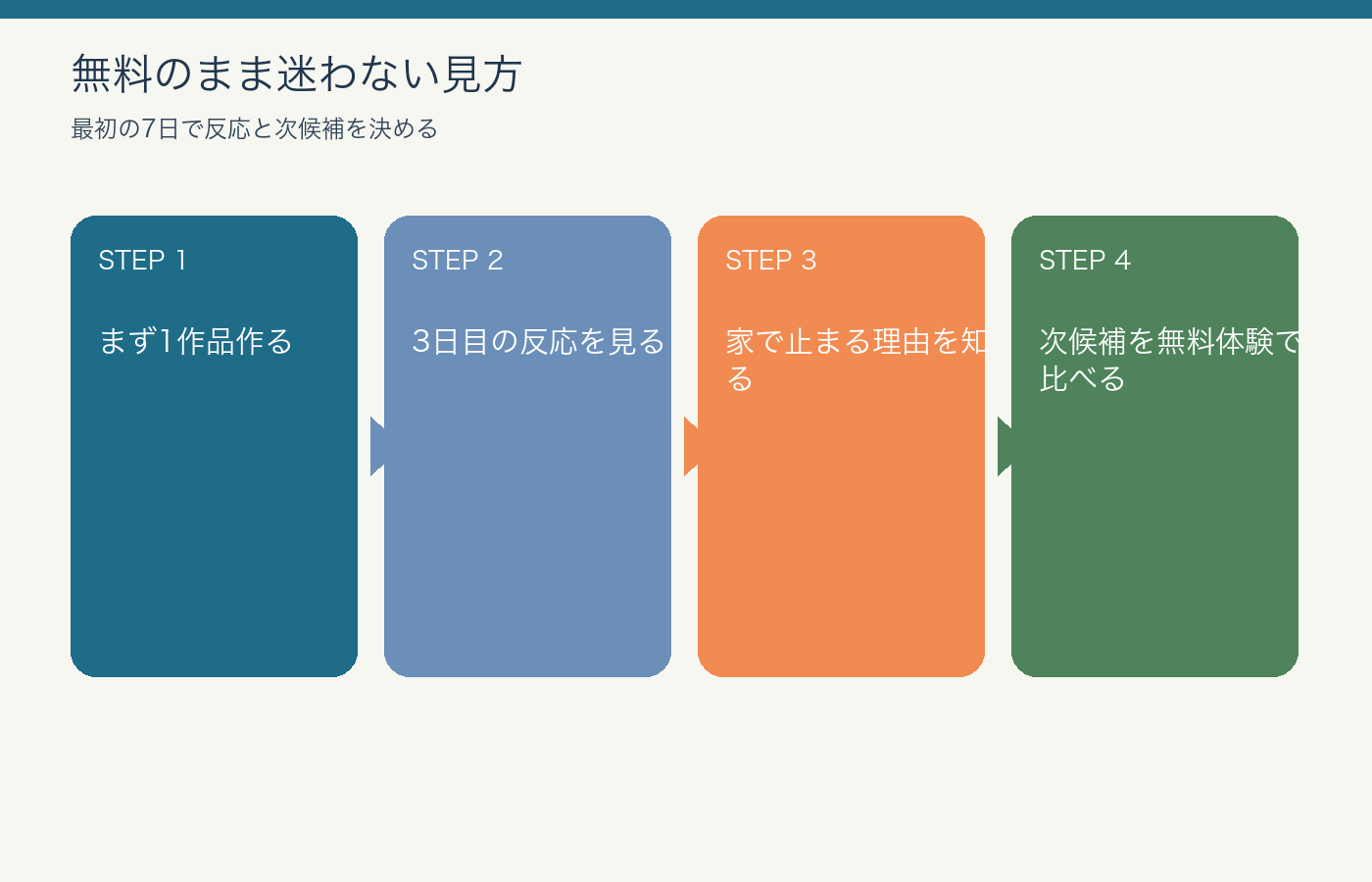
図解:最初の7日で見るべきポイント
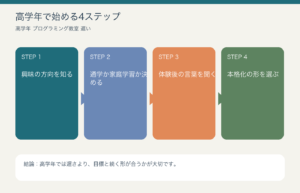
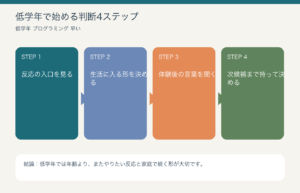
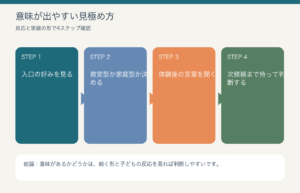
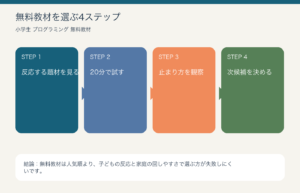
無料教材は、長く使う前に短い期間で反応を見た方が判断しやすいです。とくにプログラミングゼミは、初日の食いつきだけでは続くか分かりません。だから7日程度で、どの場面で笑うか、止まるか、親を呼ぶか、作品を見せたがるかを観察すると、次の一歩を決めやすくなります。
大事なのは、上手に作れたかではなく「もう一回やりたい」と言うかどうかです。低学年では、できた作品の完成度より、翌日も自分から触りたがるかの方が、相性を示すサインになります。
プログラミングゼミが小学生に合いやすい理由
低学年の使い方を前提に作られている
公式サイトでも、授業を通して小学校1〜3年生の使用感や先生の意見を反映して作られたと説明されています。これはかなり大きくて、最初から小さい子が混乱しにくい導線を意識しているということです。親からすると、最初の教材は「理屈として良い」より「子どもが触れる」が先なので、この設計思想は安心材料になります。
絵やキャラが動くので反応が早い
プログラミングゼミの学び方ページでは、自分で描いた絵や撮影した写真を動かせること、動画つきで基礎から応用まで学べることが案内されています。低学年は、ルール説明を長く聞くより、画面で動きが返ってくる方が入りやすいです。だから最初の成功体験を作りやすいです。
無料でもブラウザ版や複数端末の入口がある
公式のパソコン版とブラウザ版ページでは、ブラウザ版の案内や各端末向けの利用方法が整理されています。アプリを入れられない時もHTML5版を使えるので、家庭の端末事情で試せないという失敗を減らしやすいです。いきなり高い端末を買う必要がないのも、親としては助かります。
長男パパ無料なのに止まりやすい場面
無料教材は、良くも悪くもいつでもやめられます。プログラミングゼミも、初日は楽しんでも、二日目から親が「今日はやる?」と聞かないと開かないケースがあります。これは本人に素質がないというより、家で自由に進める形がまだ合っていないだけかもしれません。
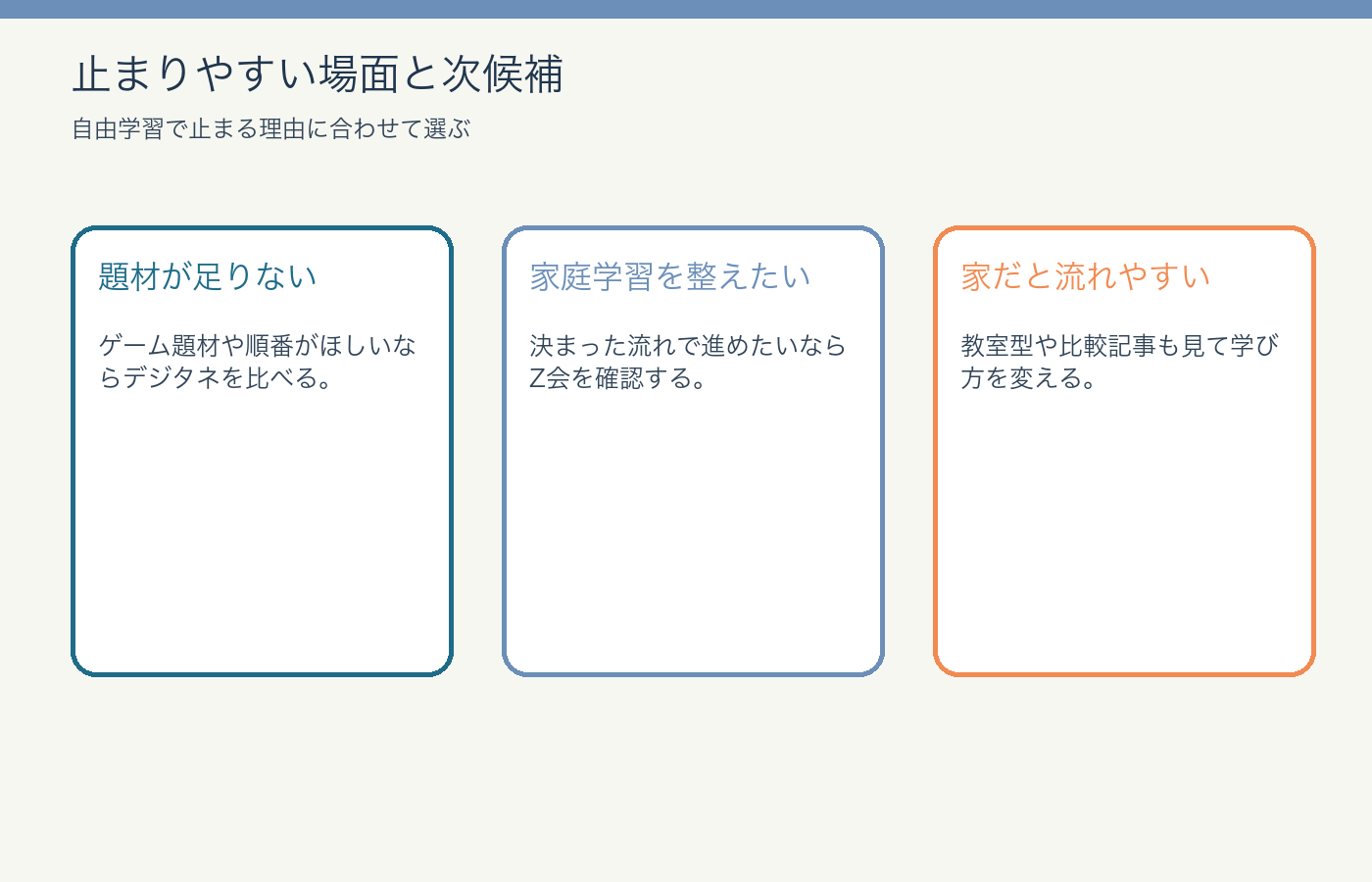
止まりやすいのは主に3つです。1つ目は、作りたいテーマが浮かばない時。2つ目は、動画やヒントは見ても次の一手が決められない時。3つ目は、家だと別の遊びに流れやすい時です。こうした止まり方なら、プログラミングゼミを責めるより、次の学び方を変える方が早いです。
無料だからこそ、いつまでも「もう少し様子見」で引っ張りがちですが、親の負担が増え続けるなら合図です。自分から開く回数、親の声かけの量、1回の集中時間を見て、無料で反応を見る期間を区切ると迷いにくくなります。
家で止まりやすい時の次候補
| 候補 | 学び方 | 合いやすい家庭 | 確認する点 |
|---|---|---|---|
| プログラミングゼミ | 無料アプリ・ブラウザ版あり | 低学年の最初の反応を見る | 自発性が続くか |
| デジタネ | オンライン教材・14日間無料体験 | ゲーム題材で家で続けたい | 親の声かけが減るか |
| Z会 | 家庭学習型の講座 | 決まった流れで進めたい | 対象講座と学年が合うか |
| QUREO | 教室型の無料体験 | 家だと止まりやすい | 教室で質問できる安心感 |
| Tech Kids School / LITALICOワンダー | 本格制作や個性対応 | 作品熱量が強い子 | 体験で難しすぎないか |
家で止まりやすい時に見やすいのは、まずデジタネです。デジタネ公式では2026年6月14日時点で14日間無料体験を案内しており、マイクラやRobloxなど題材から入りやすい導線があります。プログラミングゼミで「動かすのは楽しいけれど、次の課題が分からない」状態なら、教材が順番を作ってくれるデジタネはかなり比較しやすいです。
Z会は、家庭学習の流れで続けたい家庭に向きます。Z会プログラミングシリーズの公式では、学年や子どもに合わせて選べる講座を開講中と案内されており、自宅で体系立てて学べることが強みです。プログラミングゼミの自由さが少し広すぎると感じる家庭には、ルートが見えやすいのが助かります。
家での自由学習そのものが難しいなら、QUREOやほかの教室型も候補です。今回の記事の主導線はデジタネとZ会ですが、教室に行く方がスイッチが入る子もいます。大事なのは、無料教材で見えた「止まり方」に合わせて比較することです。
親が見るべき7日チェック表
| 日 | やること | 見る反応 | 次の動き |
|---|---|---|---|
| 1日目 | あたらしくつくるで1作品 | 描いた絵を動かして笑うか | 反応が薄ければ時間を短くする |
| 2日目 | あつめようを1〜2面 | ブロックの意味を知りたがるか | ヒント動画を一緒に見る |
| 3日目 | 前日の続きだけする | 自分から開きたがるか | 開かないなら題材を変える |
| 4日目 | 作品を家族に見せる | 説明したい気持ちがあるか | 会話が増えれば相性は良好 |
| 5日目 | 時間制限を決めて再挑戦 | 終わりの切り替えができるか | 切り替えにくいなら見守りを増やす |
| 6日目 | 別テーマで1本作る | 同じ遊びでなく工夫が出るか | 止まるなら教材型を比較する |
| 7日目 | 親子で振り返る | 次に何をしたいか言えるか | 次候補を無料体験で見る |
この7日で見ると、向いているかがかなり分かります。初日は珍しさで食いつく子も多いので、2日目と3日目の反応が特に重要です。3日目でも自分から前回の続きに入りたがるなら、プログラミングゼミは入口として成功しやすいです。
逆に、4日目以降も毎回親が全部セットしているなら、無料で長く引っ張りすぎない方がよいです。本人が悪いのではなく、学び方の形を変えた方が前に進みやすいだけです。
親がやりすぎないための見守り方
低学年のプログラミングでは、親がすぐ正解を教えたくなります。ただ、プログラミングゼミの価値は、試して、動いて、違いに気づくところにあります。だから「ここを押して」ではなく、「何を動かしたかった?」「今はどこが違う?」と聞く方が伸びやすいです。
また、1回の時間を長くしすぎないことも大切です。無料で気軽に使えるからこそ、だらだら続けて疲れやすくなります。20分前後で終え、作品を1つだけ見せてもらう形の方が、翌日に続きやすいです。
時間設定を使える点も見逃しにくいです。Microsoft Storeの説明では一日の使用時間設定ができると案内されています。使いすぎ防止と、終わりどころを決める意味でも、最初からルールを入れておくと親子げんかを減らしやすいです。
長男パパブラウザ版とアプリ版はどう使い分ける?
公式では、iOS、Android、Windows、Amazonアプリに加え、パソコン版とブラウザ版も案内されています。まず気軽に試すなら、家庭のいちばん使いやすい端末で十分です。最初から「学習にはパソコンでないと」と決めすぎる必要はありません。
ただし、保存や共有、家族が見守る位置は意外と重要です。タブレットで反応を見るのは簡単ですが、親子で画面を見ながら話しやすいのはパソコンや大きめ画面の方が楽なこともあります。家で続けるなら、子どもが一人で開けるか、親が横から見やすいかを優先すると失敗しにくいです。
ブラウザ版を使う時は、公式の動作環境も確認しておきたいです。2026年6月14日時点では、公式ページでブラウザ版の対応としてChrome 71以降、Firefox 99以降、Safari 12以降が案内されています。古い端末でうまく動かない時は、本人の向き不向きではなく環境の問題も疑った方がよいです。
無料教材から有料へ進む目安
有料へ進む目安は、うまく作れたかではなく、本人の気持ちと家庭の負担です。本人はもっとやりたがるのに、次のテーマが見えないなら、デジタネのような教材型が候補です。毎回親の説明が必要で、家だと集中が切れるなら、Z会のように学習の枠組みが見えやすいものを比べます。
逆に、プログラミングゼミだけでしばらく夢中になれているなら、急いで有料へ進む必要はありません。無料のうちに「自分で動かす楽しさ」が育っているなら、それは十分に意味があります。大切なのは、無料のまま続けるか、有料へ進むかを親がぼんやり決めるのではなく、子どもの反応で決めることです。
有料化を焦りすぎると、まだ楽しい段階なのに学習管理に寄せすぎることがあります。親が不安だから先回りするのではなく、本人の「次はこうしたい」が出た時に、ちょうどよい次の器を用意するのがいちばん自然です。
学校の授業で触れた子にも合う?
学校の授業で一度プログラミングに触れた子が、家でも続けられるか気になる家庭も多いです。プログラミングゼミは、もともと公立小学校1〜3年生向け授業の実践を通して生まれた教材なので、学校での「少しやったことがある」を家庭へつなげやすいのが強みです。授業で見たブロック操作やキャラクターの動きを、家で自分の作品として試し直せるからです。
ただし、学校で一度触れたから家でも続くとは限りません。授業では周りの友だちや先生の声かけがあるため進めても、家庭では一人になると止まる子もいます。その場合は、学校で経験したこと自体は無駄ではなく、「家では次の型が必要だ」と分かったと考える方が前向きです。ここでデジタネやZ会のような次候補を比べると、学校経験を自然に次へつなげやすくなります。
兄弟で使う時の注意点
プログラミングゼミは1台の端末で複数アカウントを作れる案内があるため、兄弟で使いたい家庭とも相性があります。ただ、兄弟で一緒に始めると、上の子が先に操作して下の子が見るだけになることがあります。これだと、見ているだけの子は「楽しい」に入りにくく、自分で試す時間が足りません。
兄弟で使うなら、同じ作品を一緒に完成させるより、それぞれ5分でも自分で触る時間を作る方が向いています。見る順番、保存の仕方、終わった後に作品を見せ合う流れを決めるだけでも、取り合いと口出しが減ります。親としてはまとめて学ばせたい気持ちも出ますが、最初の入口は一人ずつ反応を見る方が相性を読みやすいです。
作品シェアや保存で親が確認したいこと
プログラミングゼミは作品をシェアできることも魅力ですが、低学年では公開や保存の扱いを親が少し見ておいた方が安心です。Microsoft Storeの説明でも作品シェア機能の可否設定ができる案内があるため、最初は家庭内だけで見せる使い方から始めても十分です。いきなり外へ見せることより、子どもが自分の作品を説明したくなるかを先に見ます。
また、ブラウザ版ではサイトデータ削除で保存中の情報が消える注意も公式にあります。せっかく続きそうなのに作品が消えると、低学年はそれだけでやる気が落ちやすいです。どの端末で保存するか、家族が消さない場所はどこか、必要ならファイル保存するか。このあたりを最初に決めておくと、無料教材でも続きやすさがかなり変わります。
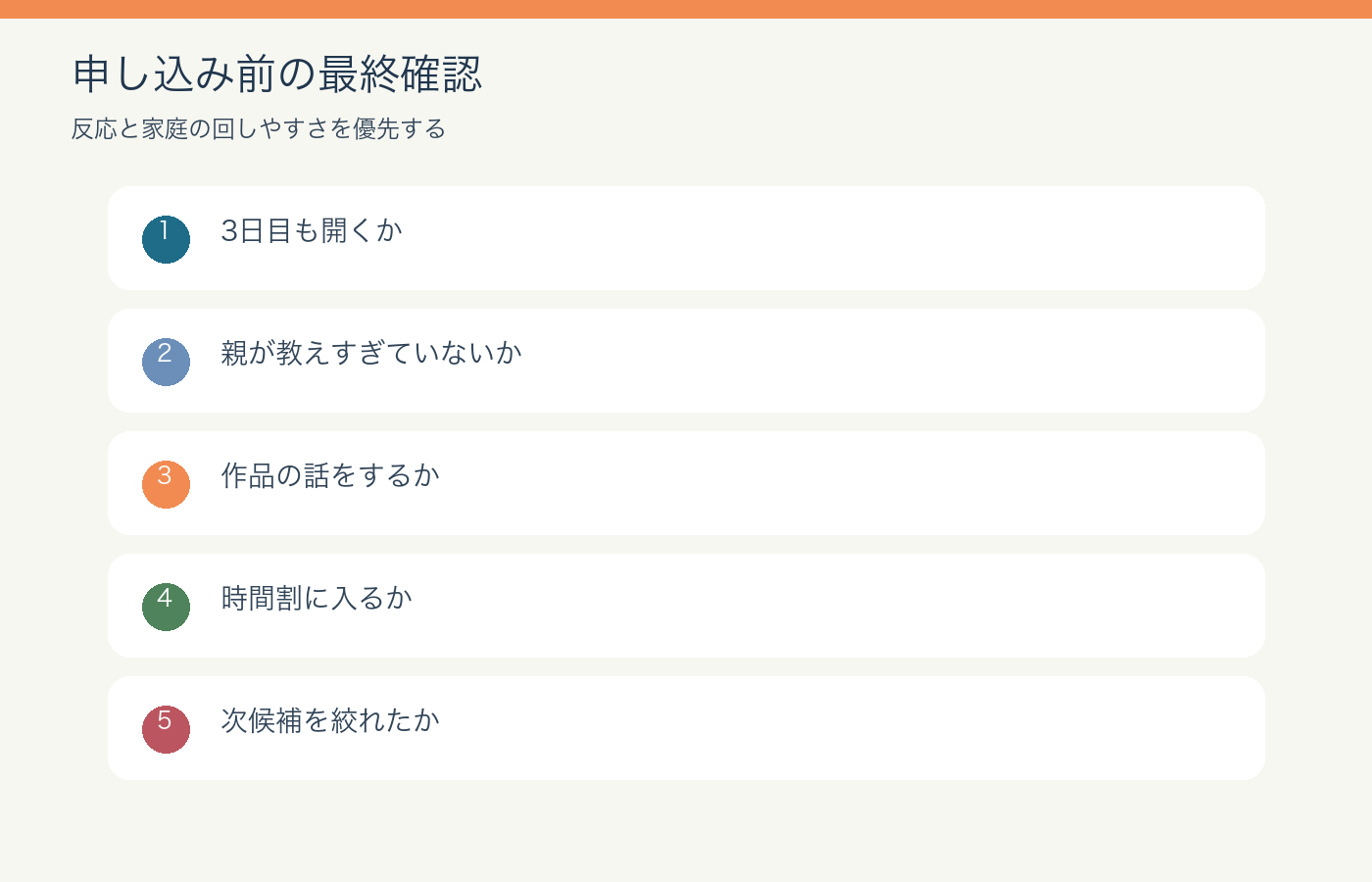
図解:申し込み前に親が確認したい5項目
- 3日目も自分から開こうとするか
- 親が全部教えなくても試そうとするか
- 終わった後に作品の話をするか
- 家庭の時間割に無理なく入るか
- 次候補を2つまで絞れているか
この5つが見えていれば、次の判断はかなりしやすいです。全部そろわなくても、親が「なぜ止まるのか」を説明できれば十分です。止まり方が見えれば、比較先も自然に絞れます。
よくある質問
プログラミングゼミは本当に無料ですか?
2026年6月14日時点で公式サイトと各ストア案内では無料で利用できる入口があります。端末や通信環境は家庭で必要です。将来の提供条件変更もあり得るため、開始前に公式の最新案内を確認してください。
何年生くらいから向いていますか?
公式やMicrosoft Storeの説明では小学校低学年が強く意識されています。実際には学年より、絵や動きへの反応、短時間でも続けたがるかで見た方が失敗しにくいです。
Scratchとどちらから始めるべきですか?
低学年の最初の入口なら、プログラミングゼミはかなり候補になります。自分の絵を動かす反応が強い子には特に入りやすいです。ゲームの仕組みづくりに早く興味が向くならScratchも比較候補です。
ブラウザ版だけでも十分ですか?
反応を見る段階なら十分です。使いやすい端末から始め、続きそうなら保存や見守りやすさも含めて使い方を整えるとよいです。対応ブラウザや端末条件は公式で最新確認をおすすめします。
家で止まりやすい時は何を見直せばいいですか?
題材、時間、親の声かけ量の3つです。題材不足ならデジタネ、学習の枠組み不足ならZ会のように、止まり方で次候補を変えると比較しやすいです。
親がプログラミングを知らなくても大丈夫ですか?
大丈夫です。最初は答えを教えるより、時間を決める、作品を見せてもらう、困った所を一緒に言葉にするだけでも十分役に立ちます。
有料教材へ進むタイミングはいつですか?
自分からやりたがるのに次の課題が見つからない時、または親の付き添いが重すぎる時が目安です。料金だけでなく、家庭で続く形が作れるかを基準に選ぶと後悔を減らせます。
まとめ
プログラミングゼミは、小学生、とくに低学年の入口としてかなり使いやすい無料教材です。自分で描いた絵やキャラクターを動かせる楽しさがあり、最初の「できた」を作りやすいからです。
ただし、無料だから長く続くとは限りません。3日目、7日目の反応を見て、続きそうならそのまま伸ばす。家で止まりやすいならデジタネやZ会のような次候補へつなぐ。この見方を持っておくと、無料で試して終わりになりにくいです。