この記事には広告リンクを含みます。
「プログラミングを習わせるなら、先に子ども用のパソコンを買ったほうがいい?」。月謝に加えて端末代もかかると思うと、始める前から迷いますよね。せっかく買っても教室で使えなかったり、家では動画を見るだけになったりするのは避けたいところです。
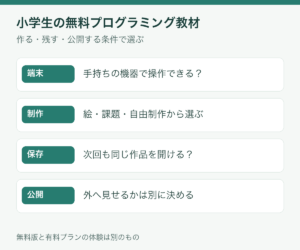
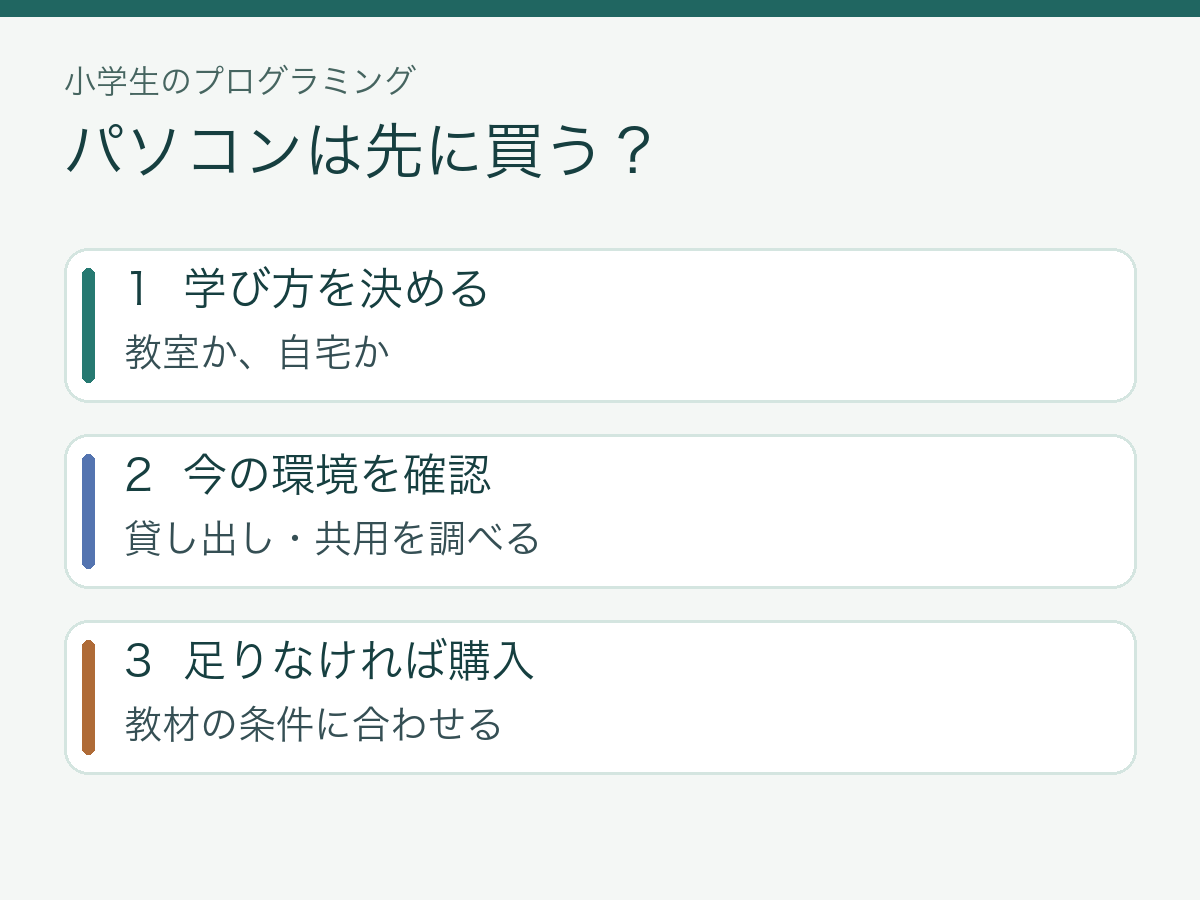
結論は、教室の機材で学べるなら購入を急ぐ必要はありません。自宅で学ぶ場合も、使う教材と受講条件を決め、家にある端末を試してから購入を判断できます。「パソコンを使う学習」と「子ども専用の新品を買うこと」は、分けて考えましょう。
この記事では、買わずに始められる条件、家族共用で足りるかの確かめ方、5つの教室・講座で確認したい端末条件を整理します。最後のチェック項目を使えば、「購入を待つ」「今の端末で試す」「条件を決めて買う」のどれに進むか判断できます。
小学生のプログラミングにパソコンは必要?まず学ぶ場所で分ける
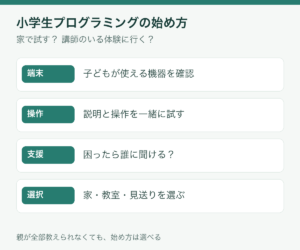
パソコンが必要かを考える最初の分かれ道は、学年よりも「どこで、何を使って学ぶか」です。教室に通う子、自宅で動画教材を使う子、先生とオンラインでつながる子では、家庭で用意するものが異なります。教室で使う端末が決まっていても、同じ機種を家庭にもそろえる必要があるとは限りません。
| 始め方 | 購入の判断 | 先に確かめること |
|---|---|---|
| 教室の備え付け端末で学ぶ | 家庭用は後から判断 | 持ち込みの有無・自宅課題の有無 |
| 家族の端末で家庭学習する | 動作と利用時間が合えば共用 | 教材への対応・家族の予定 |
| オンライン授業を受ける | 指定環境がなければ準備が必要 | 教材と通話を同時に動かせるか |
| タブレット対応教材から始める | 対応する範囲ならPC購入を保留 | 機種・OS・次の段階の対応 |
| 本格的な作品制作を始める | 使うソフトが決まってから選ぶ | 対応OS・推奨性能・保存容量 |
例えばQUREOの公式FAQでは、教室の端末を使うため機材購入は原則不要とされています。ただし、持ち込みで授業を行う教室もあるという例外付きです。「QUREOなら必ず手ぶら」と広げず、希望する教室に確認するところまでを一組にしてください。出典:QUREOの公式FAQ。
反対に、自宅で先生と画面を共有しながら学ぶなら、授業中に使える端末が必要です。家族の仕事用パソコンがあっても、同じ時間に使えなければ解決しません。新品か中古かを比べる前に、利用する曜日と時間、設置場所まで書き出すと、足りないものが見えてきます。
専用パソコンが役立つのは、使いたい時間と内容が見えたとき
専用端末を検討しやすいのは、家で作品の続きを作る機会が増えた、共用だと学習時間が重なる、今の端末では受講するコースに対応できない、といった具体的な理由があるときです。「小学生になったから」という年齢だけの理由では、必要な性能も予算も決まりません。
逆に、まだ一度も教材を触っておらず、通学するか自宅で学ぶかも決まっていない段階なら、端末の購入は待てます。教室の体験で操作への反応を見たり、対応する手持ち端末で一つの課題に取り組んだりするほうが、次の判断につながります。購入を待つ間も、学び方を選ぶ準備は進められます。
QUREOに通った息子を見て、機種より先に考えたいこと
私の息子は小学3年生から6年生までQUREOに通いました。現在はやめていますが、マインクラフトのMODを自分で導入したり、スポーンタワーを作ったりする姿から、考えたことを形にする力が育ってきたと感じています。
ただし、MODを導入できることと、自分でMODのプログラムを書けることは別です。また、この変化がQUREOだけによるものだとは言い切れません。わが家の経験からお伝えしたいのは、高価な機種を持つことよりも、子どもが何をやってみたいかを見る大切さです。
 パパ
パパ「ゲームが好き」という入口からでも、作りたい内容は分かれます。キャラクターを動かす小さな作品を作りたいのか、マイクラの世界を作り込みたいのか、3Dのゲーム制作に進みたいのか。必要なソフトが異なれば、必要な端末条件も変わります。わが家で使った機種や設定方法を一般的な正解として勧めることはしません。
もう一つ、私が教室選びで大切にしているのは、実際に体験することです。講師の雰囲気、教室の環境、通いやすさなど、紹介だけでは分からないことがあります。端末に触れたことが少ない子なら、操作で止まったときにどう支えてくれるかも、その場で見たいところです。
入会前に家庭で操作を完璧に覚えさせようとしなくても、初心者への対応を確認できます。機材をそろえた安心感だけで決めず、子どもが困ったときに質問できそうか、先生が気づいてくれるかを見るほうが、教室との相性を判断しやすくなります。
学び方そのものから比較したい方は、各サービスの特徴をまとめた記事も合わせてご覧ください。
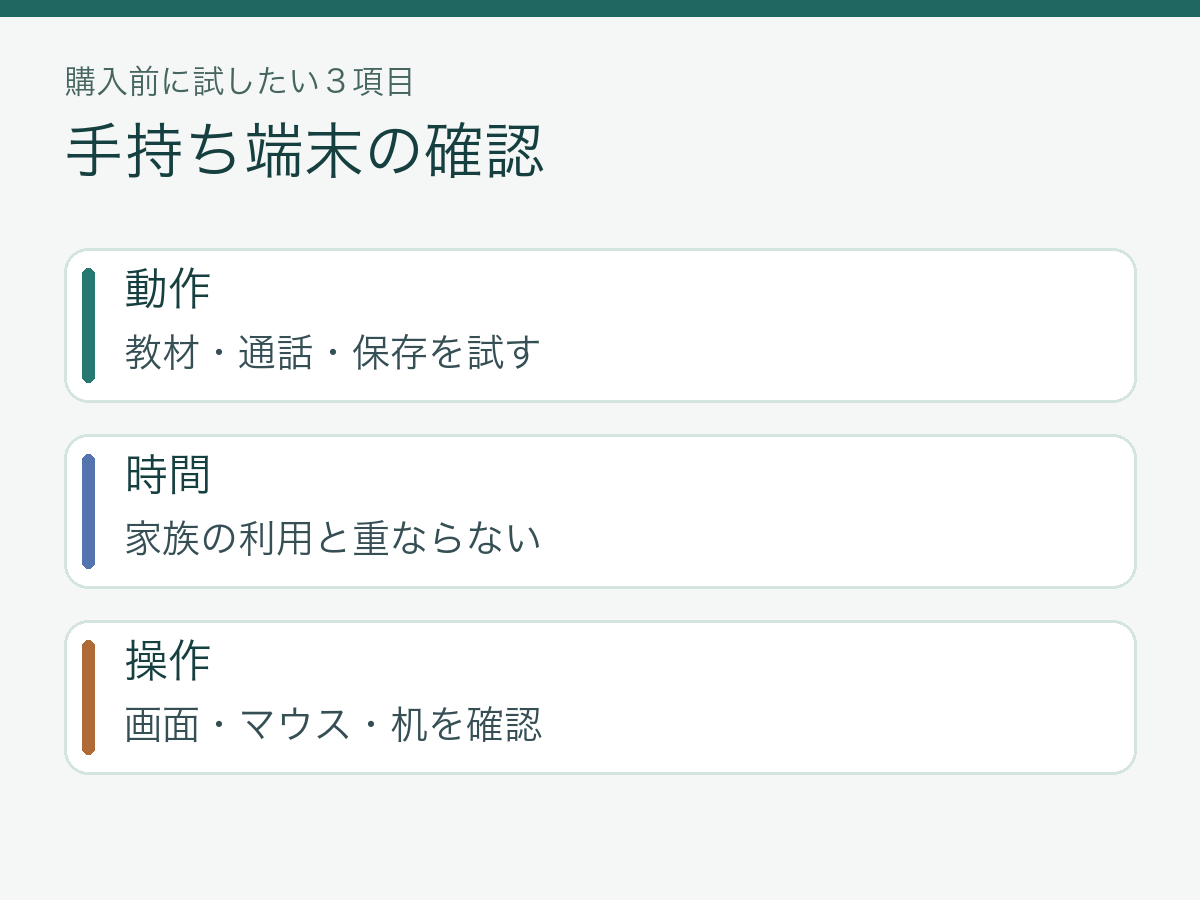
家にあるパソコンで足りるか、買う前に試す5つのこと
共用やお下がりのパソコンも候補になります。ただし、「電源が入る」「動画が見られる」だけでは教材との相性は分かりません。実際に使う教材を開き、授業に近い使い方で試してみましょう。購入の判断に必要なのは、端末の年齢だけでなく、使いたい場面で困るかどうかです。
1.端末の名前とOSを控える
本体の型番、OSの種類とバージョン、メモリ、空き容量を控えます。詳しくなければ、端末の仕様が表示された画面を保護者が確認し、教室へ相談できる形にしておけば十分です。問い合わせでは、教材名や受講予定のコースも一緒に伝えてください。同じパソコンでも、基礎コースと上級コースで答えが変わる場合があります。
注意したいのは、古い紹介記事の動作環境をそのまま使わないことです。教材側の対応と、OS側の更新・サポート状況は別々に確認します。ブラウザで教材が開けても、長く安全に使える環境が整っているとは限りません。更新できない端末を無理に延命するより、教室の機材を利用する選択もあります。
2.見る・操作する・保存するまで試す
教材の説明を読むだけで終わらせず、小さな作品を動かし、保存し、もう一度開くところまで試します。途中で止まる場合は、何をした直後かを記録しましょう。画面の読み込みが遅いのか、ボタンを押しても動かないのか、保存先が分からないのかで、必要な対応は違います。
「操作に慣れていない」と「端末の動作が遅い」を混同すると、まだ使えるパソコンを買い替えたり、反対に子どもへ無理をさせたりしやすくなります。教材の推奨環境と照らし、設定の問題なのか、性能の不足なのかを順に確かめてください。
3.オンラインなら通話と教材を同時に開く
授業用のビデオ通話を開きながら教材を操作する場面も試します。教材だけなら動いても、画面共有や通話を加えると使いにくくなることがあります。音声が聞こえるか、マイクが使えるか、先生の説明を見ながら作業場所へ戻れるかが確認点です。
画面が狭くて切り替えに戸惑う場合、すぐに高性能な端末が必要とは限りません。ウィンドウの並べ方や教材の拡大率で改善することもあります。一方、受講先が別端末を指定しているなら、その案内を優先します。家庭で想像した使い方ではなく、授業と同じ条件で確認することが大切です。
4.子どもの操作と机の広さを見る
大人には使いやすいキーボードでも、子どもにはキーが押しにくいことがあります。マウスを動かす場所、画面を見やすい位置、椅子に座った姿勢も確かめましょう。性能の数字を上げても、画面が遠すぎたり机が狭かったりする不便は解消しません。
体験時には、ドラッグする、文字を少し入力する、保存した作品を開く、といった操作を見ます。速さを競う必要はありません。困った場所が分かれば、マウスを変える、机の上を片づける、操作説明を受けるなど、購入以外の対応も考えられます。
5.家族の予定とぶつからないか確認する
共用端末で最も見落としやすいのが、利用時間です。仮の例として、子どものオンライン授業と保護者の在宅勤務が同じ夕方に重なる家庭なら、性能が十分でも1台では足りません。曜日の調整で済むか、教室で学ぶほうが続けやすいかも含めて考えます。
家庭用と仕事用のデータが混ざらないよう、利用者のアカウントや保存場所も分けておくと管理しやすくなります。会社から貸与された端末は、家庭の判断だけで子どもの学習用に転用せず、利用規則に従ってください。
5つの教室・講座で、端末を買う前に確認したい条件
ここでは利用経験のあるQUREOと、公式案内をもとに紹介するほかの4サービスを分けて整理します。端末の扱いはコースや教室によって違うため、会社名だけで「必要」「不要」と決めないようにしてください。以下の受付状況・案内は2026年9月21日時点のものです。
| サービス | 確認できること | 購入前の確認先・質問 |
|---|---|---|
| QUREO | 機材購入は原則不要。持ち込み教室もある | 希望教室へ、通常授業と自宅課題の端末条件を質問 |
| Tech Kids School | 教室内PCレンタルの案内あり。新規受付は停止中 | 募集再開の有無と、希望コースの端末条件を確認 |
| デジタネ | PCはメモリ8GB以上、マイクラッチは16GB以上推奨 | 希望教材・段階に手持ち端末が対応するか確認 |
| Z会プログラミング講座 | 講座が複数あり、教材や対象が異なる | 申し込む講座名を決め、必要な機器とキットを確認 |
| LITALICOワンダー | オンライン体験はカメラ・マイク付きPC等が必要 | 体験と入塾後のコースで必要条件が変わるか質問 |
QUREO:近くの教室へ、購入不要の条件を確かめる
家にパソコンがなく、まず通学で試したい家庭は、教室の機材を使えるか確認するところから始められます。公式FAQの「原則不要」という案内は、初期費用を考えるうえで参考になります。ただし、希望する教室の持ち込み条件、自宅で必須の課題があるか、必要な周辺機器があるかは別に聞いておきましょう。
体験だけ機材を借りられるのか、通常授業も同じなのかまで確かめれば、入会後に慌てて買う事態を避けやすくなります。私が通わせた当時の費用を、現在の全国共通料金として当てはめることはできません。端末代を含めた見積もりは、候補教室から取りましょう。
Tech Kids School:レンタル条件より先に募集状況を確認する
公式の継続学習コースには、オプションのPCレンタルが案内されています。一方、現在は新規の体験レッスンと入学の申込受付を停止しています。入学できる前提で機種を購入したり、無料体験を予定したりしないでください。募集再開を待つか、今始められる別の学び方を探すかを先に決めましょう。
また、公式FAQではレンタル利用は教室内に限られ、オンライン受講では利用できないとされています。コースにはScratchだけでなく、UnityやXcodeを使う段階もあります。希望する制作内容と受講可否が決まった時点で、対応OSや持ち込み時の事前準備を確かめる順番が適切です。出典:継続学習コース・公式FAQ。
デジタネ:受けたい教材と段階を伝えて確認する
デジタネの公式FAQは、発売から5年以内のパソコンを目安に、CPUはIntel Core i3・Apple M1相当以上、メモリは8GB以上、マイクラッチでは16GB以上を推奨しています。OSはWindows・macOSの最新バージョン、空き容量は4GB以上という案内です。これはデジタネの現行の目安であり、すべてのプログラミング教室に共通する最低条件ではありません。
iPadにも対応端末の案内がありますが、タブレットやChromebookは一部コースのみの対応です。公式は、条件と異なる端末でも利用できる場合があるため、手持ち端末で無料体験を試すよう案内しています。最初の体験に加えて、その先の段階でも同じ環境を使えるか確かめましょう。ゲームのソフトやアカウントを別途用意する必要がある場合は、本体代と分けて費用を見ます。端末を買う前に、現在の公式FAQの受講環境から希望教材の受講環境を確認してください。
Z会:講座名を決めてから、端末とキットをそろえる
Z会には「プログラミングはじめてみる講座」「プログラミングみらい講座 with KOOV」など、内容の異なる講座があります。Z会の教材というだけで同じ準備物とは考えず、希望する講座の受講環境を確認してください。ロボットを使う講座なら、端末だけでなくキットや接続方法も確認対象になります。
なお、公式には「中学技術活用力講座」の新規申込受付が2026年11月11日に終了する案内があります。これはZ会のすべてのプログラミング講座が同時に終了するという意味ではありません。高学年向けにこの講座を検討する場合は受付期間も確認しましょう。出典:Z会プログラミングシリーズ。
LITALICOワンダー:オンライン体験と入塾後の条件を分ける
公式案内では、オンラインの体験にカメラ・マイク付きPC1台と十分なネットワーク環境を用意し、入塾時にはコースに応じた必要スペックを案内するとされています。カメラ・マイクは外付けでも可能で、機材について事前の電話サポートも案内されています。
そのため、「体験の接続ができたから、この先もどのコースでも使える」とは考えないほうが安心です。体験予約時に今の端末を伝え、入塾後に希望する制作内容にも対応するか相談しましょう。通学を希望する場合も、家庭で用意する機器の有無を分けて聞きます。出典:LITALICOワンダーの公式案内。
オンラインと通学のどちらが生活に合うか決めきれない場合は、端末代だけでなく、送迎や質問方法まで並べると比較しやすくなります。
買うと決めたら、価格より先にそろえたい条件
購入が必要になっても、最初から高価なゲーミングパソコンを選ぶ必要があるとは限りません。大切なのは受講先の推奨環境を満たし、家庭で予定している使い方ができることです。「小学生向け」という売り場の表現だけでは、希望する教材への対応は分かりません。
OS・性能・接続を同じ表で確認する
候補を比べるときは、対応OS、CPU、メモリ、空き容量、カメラとマイク、必要な接続端子を並べます。数字の大きさだけでなく、指定されたソフトがそのOSで動くかを先に見てください。最小動作環境は起動の目安、推奨環境は教材側が勧める目安として読み分け、分からない項目を店頭と教室へ確認します。
例えば、将来ゲーム制作をしたいという希望だけで最大限の性能を買うより、次に学ぶコースで必要な条件を示してもらうほうが具体的です。将来の希望がまだ曖昧なら、今の学習に使える環境で始め、作品の方向が定まった時点で見直す方法もあります。
本体以外の費用と、故障したときの受講を考える
本体価格に加え、マウス、ヘッドセット、必要なソフト、持ち運ぶ場合のケースなどを確認します。すべてを買い足す必要はなく、家にあるものや本体内蔵の機能で足りるかを見ましょう。保証についても、期間だけでなく、どんな故障が対象になるかを確認します。
レンタルとの比較では、仮の計算として「月額レンタル料×使う予定の月数」と「購入額+必要な追加費用」を並べられます。ただし、レンタルした機器を家でも使えるか、修理中の代替があるか、途中で利用をやめられるかによって価値は変わります。金額が同じでも、利用できる場所と時間が異なる点を忘れないでください。
中古・お下がりは、安さの理由まで確認する
中古やお下がりがすべて不向きということではありません。確認すべきなのは、必要なソフトへの対応、OSの更新状況、バッテリーや充電器の状態、保証と返品条件です。古い高性能機と新しい入門機を、CPUのブランド名だけで比べると判断を誤りやすくなります。
詳しい確認や初期設定を家庭で引き受けにくい場合は、価格差だけで中古を選ばず、相談できる窓口があるかも重視しましょう。学校の端末についても、使えるソフトや持ち出しの範囲を学校のルールで確かめます。制限を外す前提で教室を選ぶのは避けてください。
失敗を避ける、購入前の親子チェック
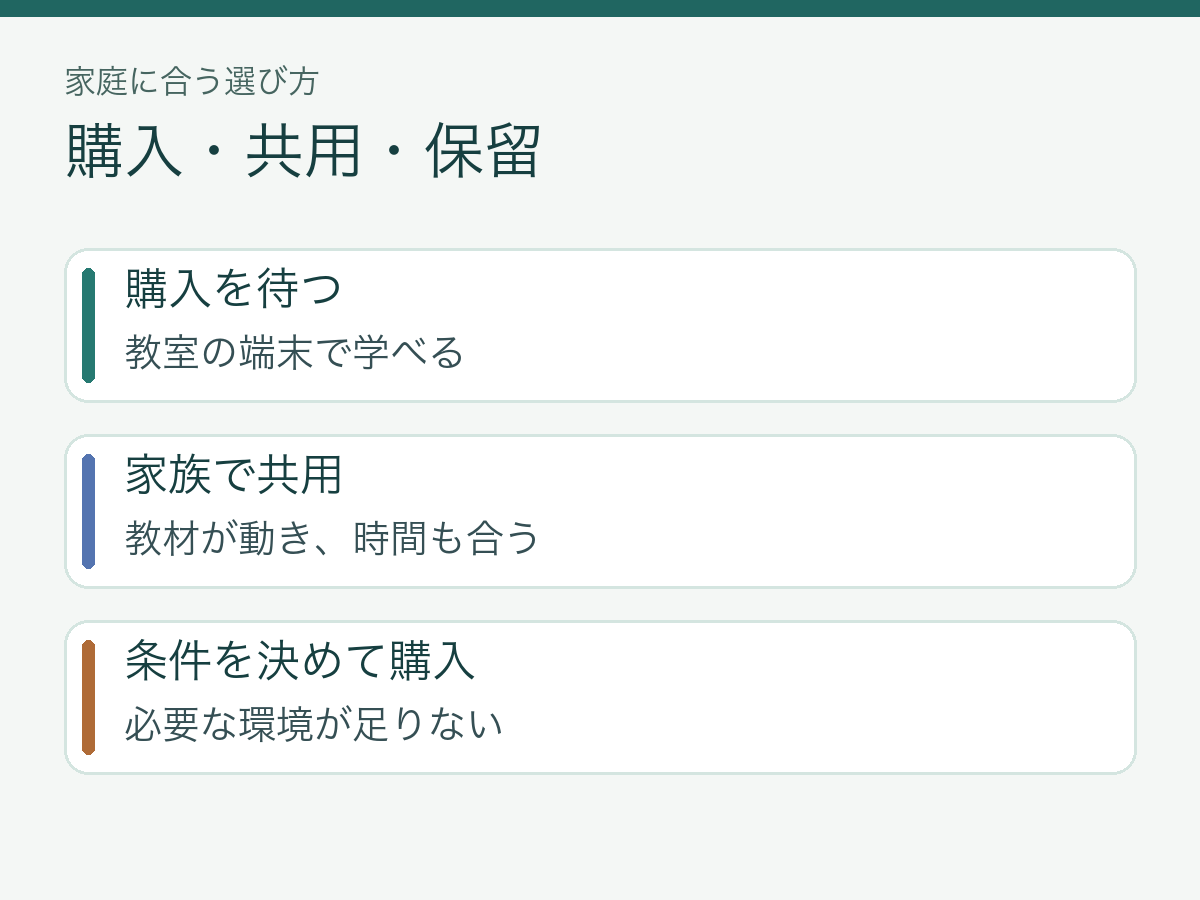
買うかどうか迷ったら、次の項目を上から確認してください。全項目が同じ答えになる必要はありません。「まだ決まっていない」が多い場合は、購入を急ぐより、教材や受講先を一つ決めて相談する段階です。
- 子どもがやってみたいことを、教材や作品の種類まで一つ挙げられる。
- 体験時だけでなく、通常授業の貸し出し・持ち込み条件を確認した。
- 家庭で必須の課題があるか、手持ち端末でも取り組めるかを聞いた。
- 申し込むコースの最新の推奨環境を手元に残した。
- オンラインの場合、教材と通話を同時に動かして試した。
- 家族と利用時間が重ならず、落ち着いて使う場所を確保できる。
- ソフト代などを含めた初期費用と、故障時の対応を把握した。
- 子どもと、使う時間・保存場所・困ったときの相談先を決めた。
端末をまだ使ったことがない子には、親が「早く操作できるか」を採点するより、触ってみたいと思えるか、困ったことを伝えられるかを見てみてください。ゆっくりでも作品を動かそうとしているなら、その時間を支える環境を考えられます。
体験では、端末の貸し出しだけでなく、講師がどこまで準備を手伝うかも質問できます。「ソフトを入れる作業は家庭で必要ですか」「接続できない場合の連絡先はどこですか」と具体的に聞くと、保護者の負担を見積もりやすくなります。
パパ小学生のパソコン準備でよくある質問
Q1.家にパソコンがなくても、プログラミング教室を始められますか?
教室の機材を使える受講方法なら始められます。QUREOは原則として機材購入不要と案内していますが、持ち込みの教室もあります。候補教室へ、通常授業の機材と家庭で必須の課題を確認してください。家にないことだけで、すべての教室を候補から外す必要はありません。
Q2.保護者のパソコンを共用してもよいですか?
教材が対応し、授業や家庭学習の時間に使えるなら候補になります。子どもが作品を保存する場所と利用アカウントを整え、保護者のデータと混ざらないようにします。会社の端末は家庭用とは条件が違うため、会社の利用規則を優先してください。
Q3.タブレットにキーボードを付ければ代わりになりますか?
対応教材なら使える場合がありますが、キーボードを付けてもパソコン用ソフトが使えるようになるとは限りません。端末の種類、OS、教材の対応範囲を確認します。最初の段階は対応していても、その先の制作で別の環境が必要になるかも合わせて聞いてください。
Q4.マイクラが好きなら、ゲーミングPCを買うべきですか?
好きという理由だけでは決まりません。使う教材、ゲームの版、作りたい内容で必要条件が変わります。普段遊んでいる環境がそのまま授業でも使えるか、追加のソフトが必要かを受講先に確認しましょう。まずは授業で求められる推奨環境を基準に候補を絞れます。
Q5.タイピングができるまで、入会を待ったほうがいいですか?
コースの条件によります。QUREOはパソコン初心者へのフォローを案内しており、LITALICOワンダーもマウス操作などの基礎からの指導を案内しています。速く入力できるかだけで決めず、希望コースが初心者に対応するか、体験中に操作で止まったときの支援を確認してください。
Q6.購入前に教室へ何を伝えると相談しやすいですか?
受講したいコース、子どもが作りたいもの、手持ち端末の型番とOS、家庭で使える曜日・時間を伝えます。新たに買うなら予算も添え、「この条件で体験と通常授業の両方に使えるか」を聞きましょう。コース変更時の買い替え可能性も確認できると、先の出費を考えやすくなります。
まずは端末を買わずに済むか、候補の教室へ確認しよう
小学生のプログラミングに必要なのは、学ぶ内容に合う端末を、必要な時間に使えることです。子ども専用の新品を最初から持つことが、全家庭の出発点ではありません。教室の機材を使う、家族で共用する、対応する教材から始めるという選択肢もあります。
今日できる一歩は、候補を一つに絞り、貸し出し条件と自宅課題の有無を聞くことです。オンラインを選ぶなら、手持ち端末で体験ができるか相談しましょう。足りない条件が分かってから買うほうが、子どものやりたいことと家庭の負担を両立させやすくなります。
通学で機材の準備を抑えたい方はQUREOの候補教室から確認できます。家庭で学びたい方は、デジタネの希望教材に今の端末が対応するかを確かめてみてください。
QUREOの教室と体験の条件を見る / デジタネの受講環境を確認する
教室の違いと、パソコンを買う以外の始め方はこちらにまとめています。